
Windows Update
Présentation
Windows Update est un service central de Windows qui permet de maintenir votre système d'exploitation à jour en installant les dernières mises à jour de sécurité, fonctionnalités et améliorations. Ces mises à jour sont indispensables pour garantir la stabilité, la sécurité et les performances optimales de votre PC.
Windows 10 propose des mises à jour régulières, généralement le deuxième mardi de chaque mois pour les mises à jour de sécurité (Patch Tuesday).
Pour accéder aux paramètre de Windows Update : "Menu démarrer" > "Paramètres" > "Mise à jour et sécurité" > "Windows Update".
Types de Mises à Jour
Windows Update propose 3 grandes catégories de mises à jour :
- Mises à jour de sécurité (obligatoires) : Protègent votre système contre les dernières menaces de sécurité.
- Mises à jour de qualité (généralement obligatoires) : Corrigent les bogues et améliorent la stabilité du système.
- Mises à jour des fonctionnalités (souvent facultatives) : Introduisent de nouvelles fonctionnalités et améliorations.
Gestion des Mises à Jour
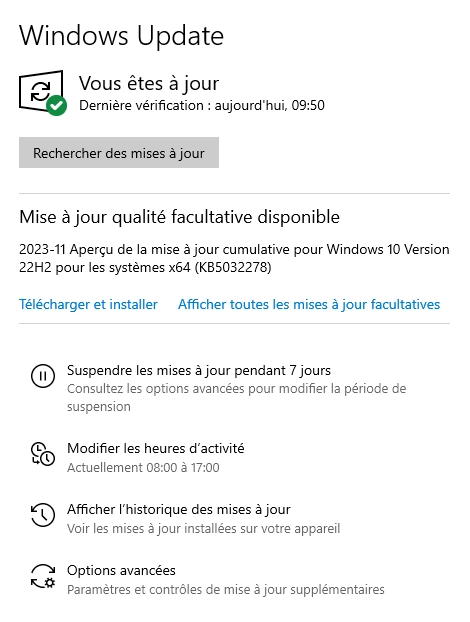
- Rechercher des mises à jour : Vous pouvez cliquer sur cette option pour vérifier manuellement la disponibilité de nouvelles mises à jour. Cela peut être utile si vous souhaitez vous assurer que votre système est à jour avant une période critique.
- Mises à jour facultatives disponibles :Les mises à jour facultatives peuvent inclure des pilotes de périphériques ou des fonctionnalités supplémentaires. Si vous rencontrez des problèmes matériels spécifiques ou si vous souhaitez personnaliser certaines fonctionnalités, vous pouvez explorer ces options.
- Télécharger et installer : Permet à Windows de télécharger et d'installer automatiquement les mises à jour facultatives disponibles.
- Afficher toutes les mises à jour facultatives : Vous pouvez choisir spécifiquement quelles mises à jour facultatives vous souhaitez installer.
- Suspendre les mises à jour pendant 7 jours : Vous pouvez utiliser cette option pour suspendre temporairement les mises à jour automatiques pendant une semaine. Utile si vous ne voulez pas être interrompu par des redémarrages automatiques pendant une courte période.
- Modifier les heures d'activité : Définissez les heures où vous utilisez généralement votre ordinateur. Windows évitera alors de redémarrer pendant ces heures, réduisant les interruptions potentielles.
- Afficher l'historique des mises à jour : Permet d'obtenir une liste détaillée des mises à jour installées, des échecs d'installation éventuels ou des informations sur les mises à jour précédentes. Utile pour le dépannage.
- Options avancées : Permet d'accéder aux options suivantes :
- Options de mise à jour : Cette section propose diverses options comme activer les mises à jour des autres produits microsoft, de forcer le téléchargement des mises à jour même sur des connexions limitées ou encore de redémarrer l'appareil dès que possible lorsqu'un redémarrage est nécessaire pour installer une mise à jour.
- Notifications de mise à jour : Permet d'activer/désactiver les notifications lorsque le PC nécessite un redémarrage pour terminer une mise à jour.
- Interromptre les mises à jour : Cette option permet de suspendre les mises à jour jusqu'à une date donnée (max 35 jours).
Optimisation de la Distribution
L'optimisation de la distribution est une fonctionnalité permettant le partage de mises à jour entre les appareils sur le même réseau local. C'est à dire que votre PC peut télécharger des mises à jour à partir d'autres ordinateurs sur le réseau local ou même sur Internet, réduisant ainsi la charge sur les serveurs de Microsoft et accélérant le processus de mise à jour.
Les options d'optimisation de la distribution se trouvent dans le même menu que Windows Update : "Menu démarrer" > "Paramètres" > > "Mise à jour et sécurité" > "Optimisation de la distribution".
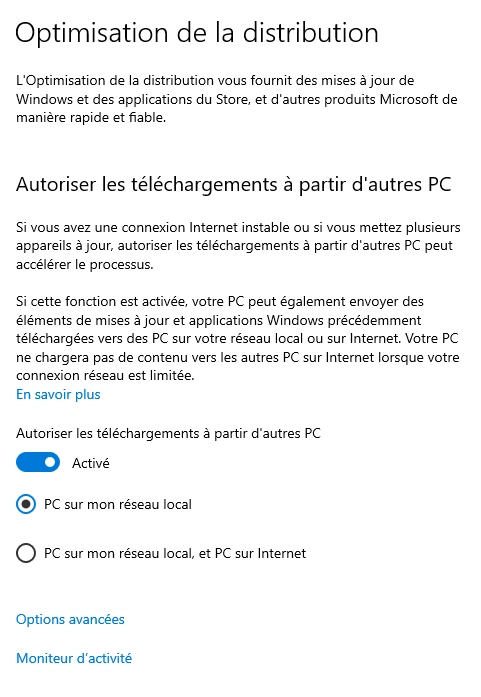
- Autoriser les téléchargements à partir d'autres PC : Cette option permet d'activer ou de désactiver la fonctionnalité d'autorisation des téléchargements à partir d'autres PC.
- PC sur mon réseau local : Cette option permet à votre PC de partager des mises à jour uniquement avec d'autres appareils présents sur votre réseau local. Cela signifie que seuls les ordinateurs connectés au même réseau domestique ou professionnel que votre PC pourront bénéficier du partage des mises à jour. C'est une mesure de confidentialité qui limite le partage aux appareils directement accessibles via votre réseau local.
- PC sur mon réseau local, PC sur Internet : Cette option permet à votre PC partagera des mises à jour avec d'autres ordinateurs non seulement sur votre réseau local mais également via Internet. Cela signifie que votre PC peut télécharger des mises à jour à partir d'autres appareils sur Internet et partager les mises à jour qu'il a déjà téléchargées avec d'autres PC sur Internet. Cela élargit la portée du partage au-delà du réseau local, ce qui peut être utile pour accélérer le processus de mise à jour, mais cela peut également consommer davantage de bande passante réseau.
- Options avancées : Ces options permettent un contrôle avancé sur les limitations de la bande passante pour le partage des mises à jour.
- Moniteur d'activité : Affiche des informations sur l'utilisation du réseau pour le partage de mises à jour. Vous pouvez visualiser les téléchargements et les téléchargements envoyés par votre PC.