
Explorateur de Fichiers
Présentation
L'explorateur de Fichiers, aussi appelé le gestionnaire de fichiers, est l'interface principale pour interagir avec les fichiers et dossiers de votre ordinateur. Cet outil polyvalent met à votre disposition de nombreuses fonctionnalités, notamment la capacité de déplacer, de supprimer, de copier des fichiers, de créer de nouveaux fichiers, et de personnaliser votre expérience de gestion de fichiers.
Pour accéder à cet outil, vous pouvez cliquer sur l'icône du dossier dans la barre des tâches, effectuer une recherche "Explorateur de fichiers" dans la barre de recherche de la barre de navigation ou appuyer sur la touche WINDOWS E.
Voici quelques éléments clés de son interface :
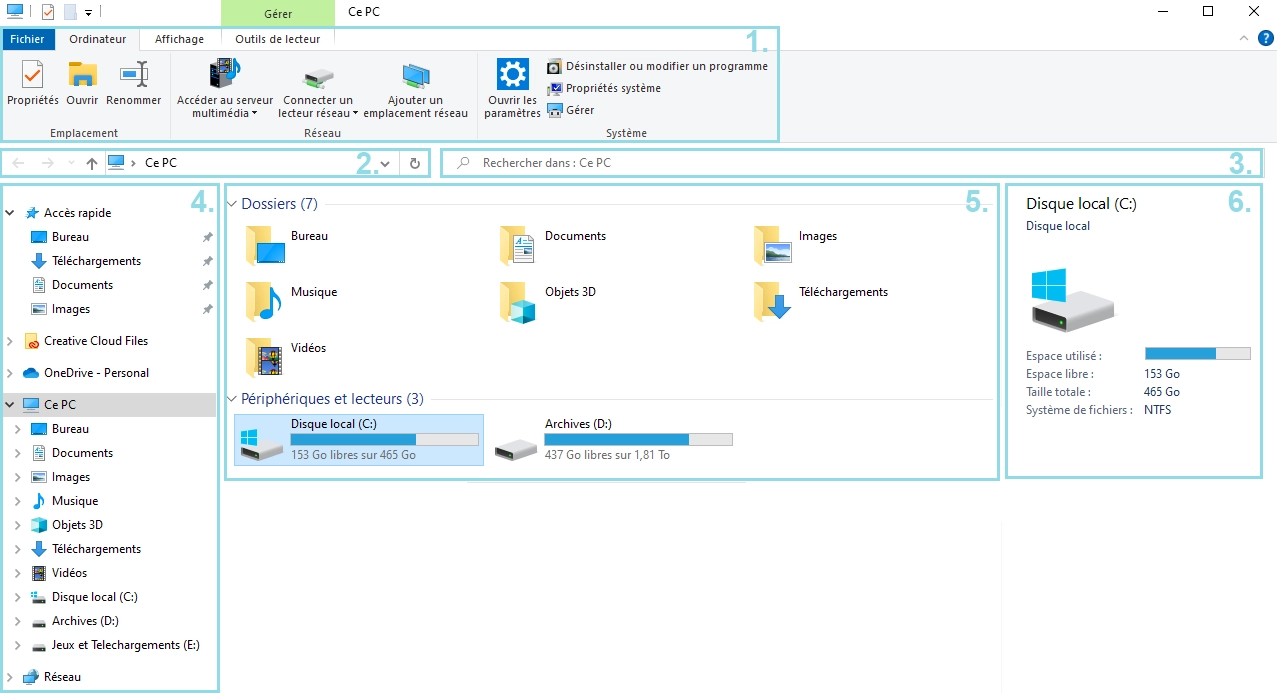
- Barre d'outils : La barre d'outils contient des onglets avec des outils pour gérer vos fichiers, tels que "Fichier", "Ordinateur", "Affichage" et "Outil de lecteur" (ces onglets peuvent varier en fonction de l'élément sélectionné).
- Barre d'adresse : La barre d'adresse vous offre la possibilité de parcourir la hiérarchie des fichiers, que ce soit en utilisant les flèches de l'historique de navigation ou en saisissant directement l'adresse du dossier ou du fichier auquel vous souhaitez accéder.
- Barre de recherche : La barre de recherche vous offre la possibilité de rechercher un dossier ou un fichier directement à partir du dossier actuellement ouvert.
- Volet de navigation : Le volet de navigation permet de naviguer dans les lecteurs et les dossiers de votre ordinateur.
- Liste des fichiers : La liste des fichiers et dossiers contenus dans le dossier sélectionné.
- Volet des détails : Le volet des détails fournit des informations sur les fichiers et dossiers sélectionnés. Il affiche des détails tels que la taille, le type, la date de modification ainsi que d'autres propriétés.
Les Différents Types d'Éléments
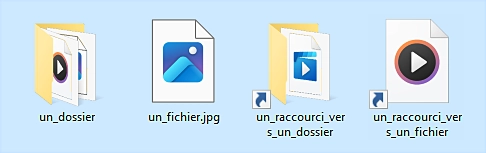
Lorsque vous utilisez l'Explorateur de Fichiers de Windows, vous rencontrerez principalement trois types d'éléments : les dossiers, les fichiers et les raccourcis. Chacun de ces éléments remplit un rôle distinct pour vous aider à organiser et accéder à vos données. Les dossiers servent à organiser, les fichiers contiennent des données, et les raccourcis offrent un moyen pratique d'accéder rapidement à un dossier ou à un fichier.
- Les Dossiers :
- Définition et Utilité : Les dossiers sont des conteneurs qui vous aident à organiser vos fichiers. Ils ressemblent à des boîtes dans lesquelles vous pouvez ranger d'autres boîtes, des fichiers ou des raccourcis. Les dossiers servent à garder vos fichiers bien rangés et à les retrouver plus facilement.
- Apparence : Les dossiers sont généralement représentés par une icône en forme de classeur ouvert.
- Les Fichiers :
- Définition et Utilité : Les fichiers sont des unités individuelles de données stockées sur votre ordinateur. Chaque fichier a un nom qui le distingue des autres, et il est associé à une extension qui indique son type de contenu. Par exemple, un fichier texte peut avoir l'extension ".txt", un fichier image ".jpg", ou un fichier audio ".mp3". Les fichiers peuvent contenir divers types d'informations, tels que du texte, des images, des vidéos, ou d'autres formes de contenu numérique.
- Apparence : Les fichiers ont des icônes spécifiques en fonction de leur type, tels que des documents, des images, ou des programmes.
- Les Raccourcis :
- Définition et Utilité : Les raccourcis sont des moyens pratiques d'accéder rapidement à des dossiers ou des fichiers sans avoir à suivre le chemin complet dans la structure de stockage de votre ordinateur.
- Apparence : Les raccourcis sont reconnaissables par une petite flèche dans le coin inférieur gauche de leur icône.
Les Extensions de Fichier
Les extensions de fichier sont essentielles pour que l'ordinateur comprenne comment ouvrir et gérer un fichier. C'est un petit ensemble de lettres ou de mots courts qui se trouve à la fin du nom du fichier, après un point. Vous pouvez les considérer comme des étiquettes spéciales qui expliquent à l'ordinateur ce qu'il doit faire avec le fichier.
Avant d'aller plus loin vérifiez que l'affichage des extensions est bien activée :
- Ouvrez l'explorateur de fichier.
- Rendez-vous dans la barre d'outils (le ruban en haut).
- Ouvrez l'onglet "Affichage".
- Cochez la case : "Extensions de noms de fichiers".
Lorsque vous naviguez à l'aide de l'explorateur de fichiers, vous devriez maintenant voir l'extension de vos fichiers ce qui vous permettra de mieux comprendre leur type. Voici quelques exemples d'extensions courantes :
- Images : .jpg, .png, .webp, ...
- Vidéos : .mp4, .mov, ...
- Audio : .mp3, .wav, ...
- Documents (Word, Excel, PowerPoint, etc.) : .docx, .pdf, .xls, .pptx, ...
- Artchives (Compression de données) : .rar, .zip, ...
- Exécutables et Scripts : .exe, .bat, .com, ...
Il est important de noter que la modification arbitraire des extensions de fichier est possible, mais cela peut entraîner des problèmes de compatibilité si les extensions ne reflètent pas le véritable type de fichier.
Il est impératif de faire preuve de prudence lors de l'ouverture de fichiers provenant de sources inconnues ou peu fiables. Évitez d'ouvrir des fichiers dont les extensions peuvent potentiellement poser des problèmes de sécurité, en particulier s'ils sont reçus par e-mail ou téléchargés depuis Internet. Pour assurer la sécurité de votre ordinateur, il est essentiel d'utiliser un logiciel antivirus à jour et de suivre des bonnes pratiques en matière de sécurité informatique. Voici une liste non exhaustive des extensions auxquelles il faut être vigilant :
- Ces fichiers exécutables sont potentiellement les plus dangereux, car ils peuvent directement lancer des programmes malveillants :
- .exe : Les fichiers exécutables peuvent lancer des programmes sur votre ordinateur et doivent être traités avec prudence, car ils peuvent être utilisés pour propager des logiciels malveillants.
- .bat : Les fichiers batch sont des scripts qui exécutent des commandes automatiquement. Ils peuvent être utilisés pour lancer des actions indésirables ou malveillantes.
- .com : Les fichiers de commande ont une fonction similaire aux fichiers .bat et peuvent exécuter des commandes sur votre ordinateur, ce qui peut être exploité à des fins malveillantes.
- Les fichiers de script et les économiseurs d'écran ont un potentiel élevé de dissimuler des logiciels malveillants ou d'exécuter des scripts indésirables :
- .scr : Les fichiers d'économiseur d'écran peuvent être utilisés pour dissimuler des logiciels malveillants. Ils sont conçus pour s'exécuter automatiquement et peuvent constituer une menace potentielle.
- .vbs : Les fichiers de script VBScript peuvent contenir des scripts malveillants qui effectuent des actions indésirables sur votre système.
- .wsf : Les fichiers Windows Script Files peuvent contenir des scripts en VBScript, JavaScript ou d'autres langages de script, ce qui peut être utilisé pour lancer des attaques.
- .js : Les fichiers JavaScript peuvent contenir des scripts malveillants qui s'exécutent dans votre navigateur web, pouvant conduire à des problèmes de sécurité.
- Les documents macro-activés peuvent contenir des macros malveillantes, mais leur dangerosité dépendra de la source et de l'intention de l'utilisateur :
- .docm : Les documents Word macro-activés peuvent contenir des macros malveillantes qui peuvent exécuter des actions dangereuses.
- .xlsm : Les fichiers de feuilles de calcul Excel macro-activés peuvent également contenir des macros malveillantes, représentant une menace pour la sécurité.
- .pptm : Les présentations PowerPoint macro-activées peuvent contenir des macros malveillantes qui peuvent exécuter des actions non autorisées.
- Les fichiers de raccourcis, de commande et de registre ont un potentiel moins élevé, mais peuvent être utilisés pour des attaques si manipulés de manière malveillante :
- .cmd : Les fichiers de commande Windows peuvent exécuter des scripts ou des commandes sur votre système.
- .reg : Les fichiers de registre Windows peuvent être utilisés pour apporter des modifications au registre du système, ce qui peut être utilisé à des fins malveillantes.
- .Ink : fichiers de raccourcis peuvent être utilisés pour masquer des attaques, même s'ils sont généralement inoffensifs en soi.
- ...
Le Volet de Navigation
Le volet de navigation de l'Explorateur de fichiers permet d'organiser, d'accéder et de gérer efficacement les fichiers et dossiers. Il offre une vue d'ensemble de votre système de fichiers, avec des fonctionnalités telles que les Accès Rapides, les lecteurs, les Bibliothèques, les dossiers réseau, etc.
Accès rapide
L'Accès rapide est une fonctionnalité clé du volet de navigation de l'Explorateur de fichiers dans Windows. C'est une section spéciale conçue pour vous permettre d'accéder rapidement et facilement à vos fichiers et dossiers les plus importants.
En évitant d'effectuer des actions de navigation répétitives, l'Accès Rapide vous permet de gagner du temps et de simplifier la gestion de vos fichiers :
- Accéder rapidement à vos fichiers fréquemment utilisés : L'Accès Rapide affiche une liste de vos fichiers récemment utilisés, ce qui vous permet de les ouvrir en un seul clic, sans avoir à parcourir des dossiers. Pour profiter de cette fonctionnalité, assurez-vous que les cases appropriées sont cochées dans les options de confidentialité, accessibles depuis l'onglet d'affichage de la barre d'outils : "Barre d'outils" > "Affichage" > "Options" > "Confidentialtié".
- Accéder rapidement à vos dossiers favoris : Vous pouvez épingler vos dossiers les plus importants dans la section Accès Rapide, ce qui vous évite de devoir naviguer dans la hiérarchie des dossiers.
Pour inclure des "raccourcis" vers vos dossiers ou fichiers préférés dans la section "Accès Rapide" :
- Ouvrez l'Explorateur de fichiers.
- Dans le volet de navigation à gauche, vous verrez la section "Accès rapide." Vous pouvez ajouter des éléments à cette section.
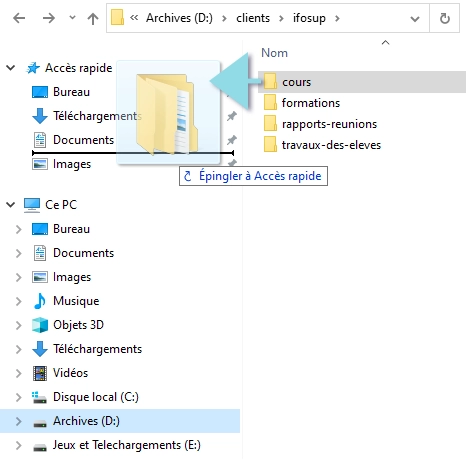
- Pour ajouter un dossier ou un emplacement à "Accès rapide," naviguez vers l'emplacement souhaité (par exemple, un dossier sur votre disque dur) dans le volet principal de l'Explorateur.
- Faites glisser le dossier ou l'emplacement vers la section "Accès rapide." Vous verrez un rectangle s'afficher dans "Accès rapide" pour indiquer où l'élément sera placé.
- Relâchez le bouton de la souris pour déposer l'élément dans "Accès rapide."
L'élément que vous avez ajouté apparaîtra maintenant dans la section "Accès rapide," vous permettant d'y accéder rapidement. Vous pouvez également réorganiser les éléments dans "Accès rapide" en les faisant glisser et en les déposant dans l'ordre de votre choix.
Pour supprimer un élément de la section "Accès rapide" de l'Explorateur de fichiers :
- Ouvrez l'Explorateur de fichiers.
- Dans le volet de navigation à gauche, repérez la section "Accès rapide." Vous y trouverez la liste des éléments que vous avez précédemment ajoutés.
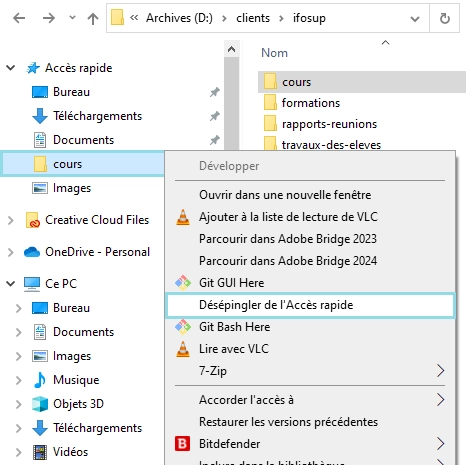
- Faites un clic droit sur l'élément que vous souhaitez supprimer.
- ans le menu contextuel qui s'ouvre, sélectionnez "Détacher de l'Accès rapide." Cela retirera l'élément de la liste.
L'élément sélectionné sera immédiatement retiré de la section "Accès rapide." Veuillez noter que cela ne supprime pas l'élément de votre ordinateur, mais le retire simplement de la liste d'Accès rapide.
Ce PC
La section "Ce PC" de l'Explorateur de fichiers est un point central pour accéder à vos unités de stockage et à des raccourcis pratiques vers des dossiers fréquemment utilisés tels que "Bureau" et "Téléchargements". C'est ici que vous pouvez gérer vos disques durs, clés USB et d'autres ressources essentielles de stockage.
C'est à cet endroit que vous trouverez parmis les unités de stockage, le "lecteur C". Le "Lecteur C" fait référence au lecteur où le système d'exploitation Windows est installé. Généralement, il s'agit du lecteur qui contient le système d'exploitation et tous les fichiers système nécessaires au fonctionnement de votre ordinateur.
Si vous vous demandez pourquoi le lecteur par défaut est le "lecteur C" et non le "lecteur A" ou le "lecteur B", c'est que ces lettres étaient traditionnellement réservées aux lecteurs de disquettes. Lorsque les ordinateurs utilisaient des disquettes comme principal moyen de stockage amovible, les lecteurs de disquettes étaient généralement désignés comme "Lecteur A" et "Lecteur B".
Pour naviguer au sein d'une unité de stockage, prenons par exemple le "lecteur C" :
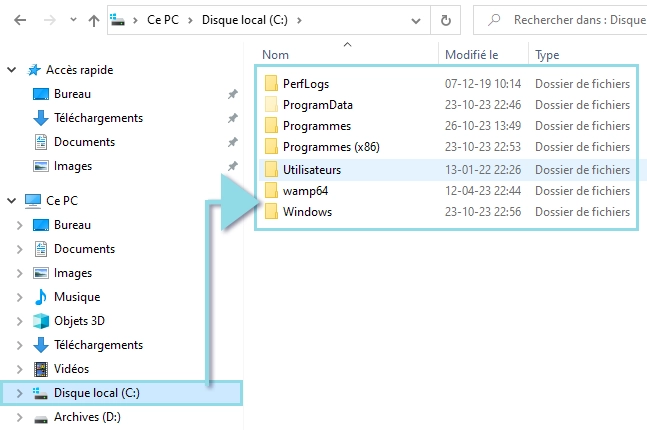
- Dans la zone "Ce PC", cliquez sur l'unité de stockage, dans notre cas, le "Disque local (C:)". Au centre de l'écran, vous verrez ainsi apparaître tous les dossiers et fichiers présents à la racine de ce lecteur.
- Pour ouvrir un dossier, vous pouvez double-cliquer dessus, ce qui vous permettra de parcourir les différents éléments contenus dans votre système, sous ce dossier, et ainsi de suite.
Les bibliothèques
Les bibliothèques sont des fonctionnalités de gestion de fichiers qui vous permettent d'organiser et d'accéder rapidement à des fichiers répartis dans plusieurs emplacements sur votre ordinateur. Elles simplifient la recherche et la manipulation de vos fichiers en regroupant des éléments similaires dans un emplacement central.
Les bibliothèques regroupent des fichiers provenant de différents dossiers, ce qui facilite l'accès à l'ensemble de vos documents, images, musique, vidéos, etc., à partir d'un seul emplacement.
Vous pouvez créer des bibliothèques personnalisées pour organiser vos fichiers selon vos besoins, qu'il s'agisse de projets, de catégories de médias, ou d'autres critères :
- Ouvrir l'explorateur de fichiers : Cliquez sur l'icône du dossier dans la barre des tâches ou appuyez sur la touche WINDOWS E pour ouvrir l'Explorateur de Fichiers.
- Accéder aux bibliothèques : Dans le volet de navigation de gauche, vous verrez la section "Bibliothèques". Cliquez dessus pour afficher les bibliothèques existantes.
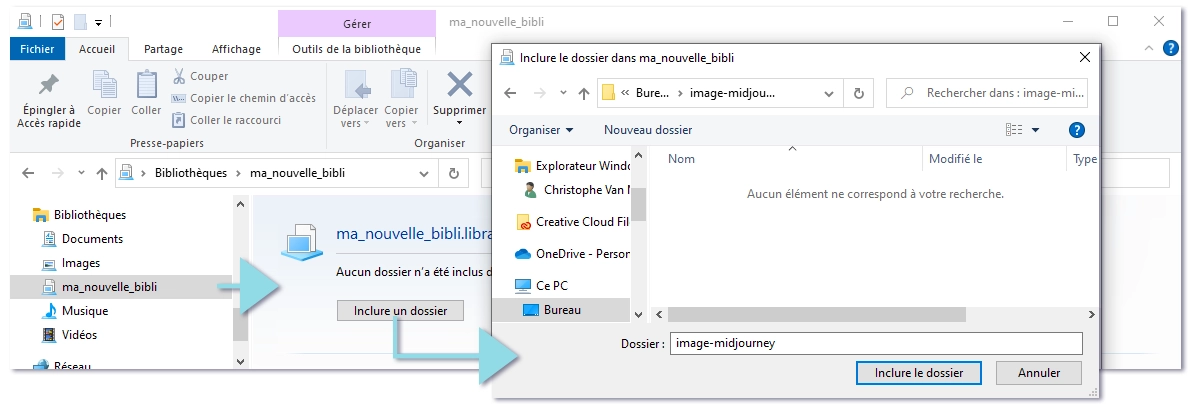
- Créer une nouvelle bibliothèque : Cliquez avec le bouton droit sur l'icône "Bibliothèques" et sélectionnez "Nouveau" > "Bibliothèque".
- Nommez la bibliothèque : Donnez un nom à votre bibliothèque et validez.
- Ajouter des emplacements : Pour ajouter des emplacements à votre nouvelle bibliothèque, cliquez sur celle-ci, puis sur le bouton "Inclure un dossier" pour sélectionner les dossiers que vous souhaitez y ajouter.
La Barre d'Adresse
La barre d'adresse permet de faciliter la navigation dans le Gestionnaire de Fichiers :
- Utilisez les flèches de navigation. Les deux flèches de l'historique de navigation, la flèche gauche "Précédent" pour revenir en arrière et la flèche droite "Suivant" pour avancer. Quant à la flèche vers le haut "Parent", elle vous permet d'accéder au dossier parent.

- Utilisez la barre d'adresse pour accéder rapidement à un chemin spécifique en entrant directement le chemin complet de l'emplacement désiré.

- Utilisez la barre d'adresse pour remonter rapidement dans la structure de dossier en cliquant sur l'un des dossiers parent du dossier actuel.

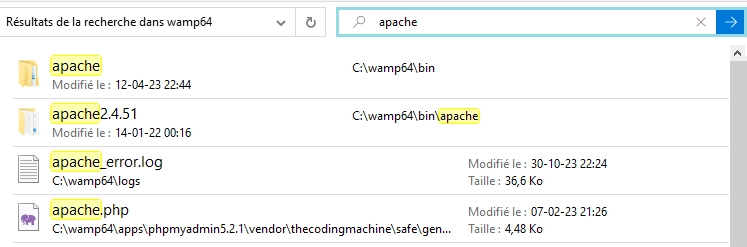
- Utilisez la barre de recherche pour chercher un dossier ou un fichier à partir de son nom dans le dossier courant et ses sous-dossiers. Il vous suffit de saisir le nom de l'élément que vous cherchez, et l'Explorateur de Fichiers affichera les résultats correspondants.
Création des Dossiers et des Fichiers
Que vous desiriez créer un fichier, un dossier ou un raccourci, la manière de pratiquer est sensiblement la même :
- Ouvrez l'explorateur de fichiers.
- Allez dans l'emplacement où vous souhaitez créer le dossier.
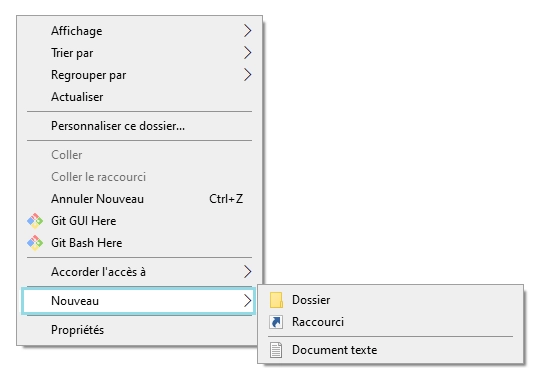
- Cliquez avec le bouton droit de la souris sur un endroit libre de cet emplacement.
- Sélectionnez "Nouveau" et choisissez l'élément que vous souhaitez créer ("dossier", "raccourci" et "fichier").
- Donnez un nom à l'élément et appuyez sur Entrée.
Pour la création de raccourci, après avoir cliquez sur le bouton "raccourci" :
- Une fenêtre s'ouvrira pour vous permettre de parcourir vos disques durs et de choisir le dossier ou le fichier à cibler avec le raccourci.
- Attribuez un nom au raccourci et appuyez sur Entrée.
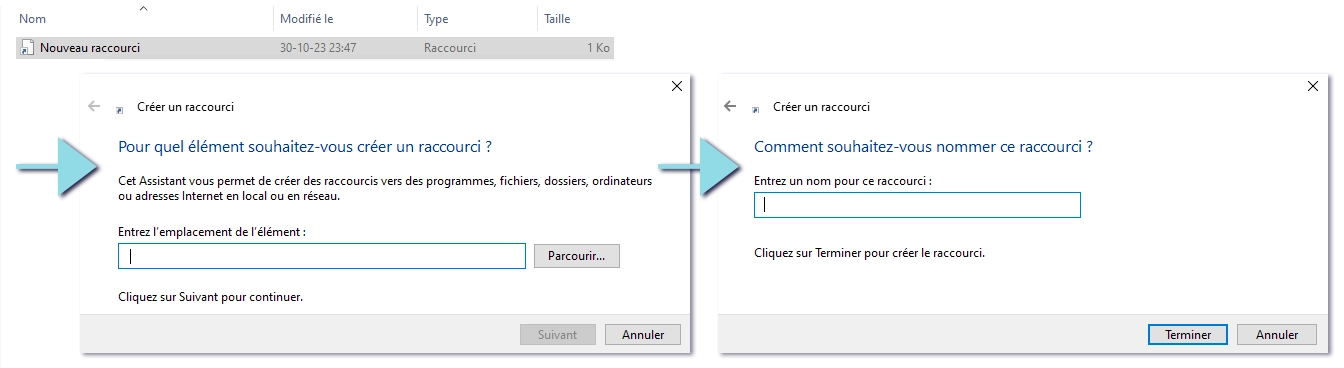
Notez que pour la création de fichier, vous serez généralement limité à des fichiers texte ou à quelques types de fichiers spécifiques liés à certaines applications, si vous avez choisi d'activer ces options lors de leur installation. La plupart du temps, la création de fichiers se fait directement dans les applications que vous utiliserez lors de l'enregistrement de votre travail.
Manipulation des Dossiers et des Fichiers
Toutes les manipulations de dossiers et de fichiers peuvent être effectuées à partir de la barre d'outils en utilisant les options disponibles dans l'onglet "Accueil". Cependant, comme nous allons le voir, il existe de nombreuses autres méthodes qui s'avèrent souvent plus agréables à utiliser.
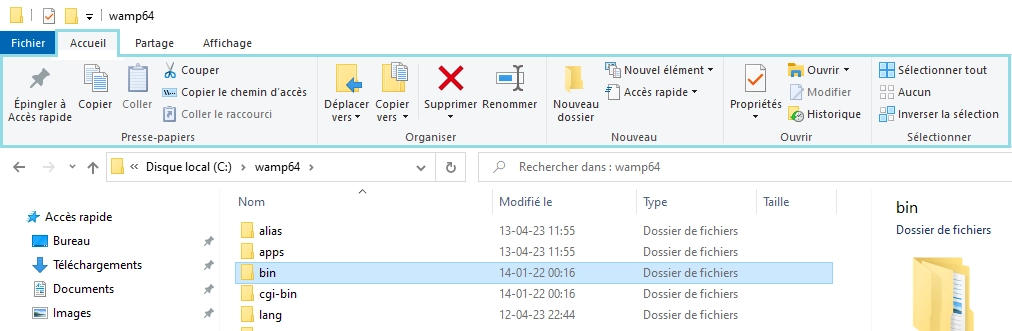
Sélection
- Sélectionnez un élément : Cliquez sur l'élément en question.
- Sélectionnez plusieurs éléments (3 possibilités):
- Maintenez la touche CTRL enfoncée tout en cliquant sur les éléments que vous désirez sélectionner.
- Cliquez sur un élément, puis maintenez la touche SHIFT enfoncée avant de cliquer sur un deuxième élément. Tous les éléments situés entre le premier élément sélectionné et le deuxième seront alors sélectionnés en même temps.
- Cliquez sur un espace vide du dossier pour ensuite englober les éléments désirés avec l'outil de sélection. Une fois les éléments souhaités englobés, relâchez le clic de la souris.
- Sélectionnez tous les éléments du dossier : Utilisez les touches CTRL A.
Copie et déplacement
- Sélectionnez le(s) élément(s) que vous souhaitez copier ou déplacer.
- Cliquez avec le bouton droit sur les élément(s) et choisissez "Copier" CTRL C ou "Couper" CTRL X.
- Naviguez jusqu'à l'emplacement de destination.
- Cliquez sur un espace vide avec le bouton droit et choisissez "Coller" CTRL V pour copier ou déplacer les éléments.
Renommer
- Sélectionnez l'élément que vous souhaitez renommer.
- Appuyez sur la touche F2, ou cliquez une seule fois sur le nom de l'élément, ou encore faites un clic avec le bouton droit sur l'élément et choisissez "Renommer".
- Modifiez le nom de l'élément selon vos préférences et validez.
Supprimer
- Sélectionnez les éléments que vous souhaitez supprimer.
- Appuyez sur la touche DELETE ou DEL, ou cliquez avec le bouton droit et choisissez "Supprimer".
- Les éléments supprimés sont déplacés vers la Corbeille. Pour une suppression permanente, videz la Corbeille.
Notez que la suppression d'un fichier signifie que le système d'exploitation marque l'espace utilisé par ce fichier comme "libre" dans le système de fichiers, ce qui signifie que de nouveaux fichiers peuvent éventuellement écraser ces données. Cependant, les données elles-mêmes ne sont pas immédiatement effacées du disque dur. Elles peuvent toujours être récupérées avec des outils de récupération de données et ce même si la corbeille a été vidée, tant que l'espace n'a pas été réutilisé par de nouveaux fichiers.
Si vous désirez vraiment supprimer les données de votre machine, vous devrez utiliser des outils tiers de destruction de fichiers. Ces outils sont conçus pour éliminer de manière sécurisée et permanente les fichiers, en écrivant des données aléatoires ou en les rendant inaccessibles. Ils sont souvent utilisés pour garantir que les données sensibles ne puissent pas être récupérées.
Personnaliser l'Affichage
Lorsque vous explorez les fichiers et dossiers sur votre ordinateur, il est important de pouvoir personnaliser votre expérience pour répondre à vos besoins spécifiques. L'Explorateur de Fichiers de Windows 10 vous offre la flexibilité de contrôler l'apparence et le comportement de votre espace de travail. Celui-ci met à votre disposition un ensemble d'outils regroupés sous l'onglet "Affichage" de la barre d'outils, qui vous permettent de modifier l'apparence des fichiers, dossiers et autres éléments
Voici quelques éléments clés de son interface :

- Volets :
- Volet de navigation : Permet de configurer l'affichage du volet de navigation (la partie gauche de l'explorateur de fichiers).
- Volet de visualisation : Offre un aperçu rapide du contenu des fichiers sélectionnés sans avoir besoin de les ouvrir.

- Volet de détails : Affiche des informations détaillées sur les fichiers, telles que la taille, la date de modification, etc.

- Disposition :
- Icônes : Affiche des miniatures d'icônes pour une vue plus visuelle. Plusieurs options de taille sont disponibles.

- Liste : Affiche les fichiers sous forme de liste pour une vue structurée.

- Détails : Affiche des informations détaillées sur les fichiers, y compris le nom, la taille, le type et la date de modification.

- Icônes : Affiche des miniatures d'icônes pour une vue plus visuelle. Plusieurs options de taille sont disponibles.
- Affichage Actuel :
- Trier par : Vous permet de choisir la méthode de tri des fichiers. Vous pouvez trier par nom, date de modification, type, taille, etc.
- Grouper par : Cette option vous permet de regrouper les fichiers en fonction d'un attribut commun. Par exemple, vous pouvez regrouper les fichiers par date de modification, ce qui crée des sections distinctes pour chaque jour ou mois.
- Ajouter des colonnes : Vous pouvez sélectionner les informations que vous souhaitez afficher pour chaque fichier ou dossier en ajoutant des colonnes. Par exemple, vous pouvez ajouter une colonne pour afficher la date de création ou le propriétaire du fichier.
- Ajuster la taille de toutes les colonnes : Cette option ajuste automatiquement la largeur des colonnes pour qu'elles s'adaptent au contenu.
- Afficher/Masquer :
- Case à cocher des éléments : Si cette option est cochée, des cases à cocher apparaissent à côté des fichiers et dossiers, ce qui vous permet de les sélectionner en cochant la case. Cela peut faciliter la sélection de plusieurs éléments en même temps.
- Extensions de noms de fichiers :
- Éléments masqués : Active ou désactive l'affichage des extensions de fichiers.
- Options :
- Général :
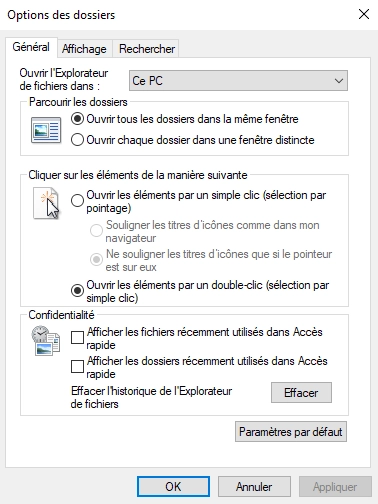
- Parcourir les dossiers : Permet de choisir si les dossiers s'ouvrent dans une nouvelle fenêtre ou dans la même fenêtre lors de la navigation.
- Cliquer sur les éléments de la manière suivante : Détermine comment un simple ou double-clic sur un élément sélectionné réagit, en permettant de choisir entre l'ouverture d'un élément avec un simple clic ou la sélection d'éléments avec un simple clic.
- ConfidentialitéPermet de choisir si l'historique de navigation et les fichiers récemment utilisés sont affichés dans l'Explorateur de Fichiers, offrant un contrôle sur la confidentialité des activités de navigation sur votre ordinateur.
- Affichage :
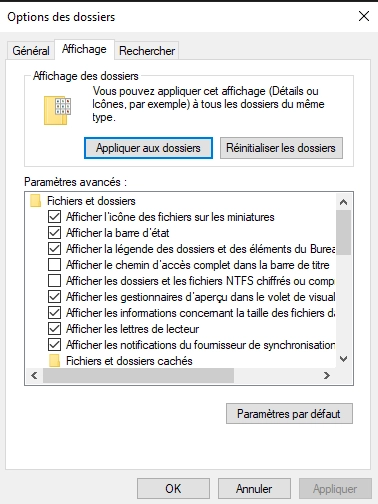
- Affichage des dossiers : L'option "Appliquer aux dossiers" permet de transférer vos paramètres d'affichage actuels à tous les dossiers, assurant une cohérence dans l'Explorateur de Fichiers. En revanche, "Réinitialiser les dossiers" rétablit tous les dossiers aux paramètres d'affichage par défaut, supprimant vos personnalisations.
- Paramètres avancés : Permet un contrôle plus approfondi de l'affichage des fichiers et dossiers, en offrant la possibilité de gérer la taille et le comportement des fenêtres, d'activer la vérification orthographique dans les dossiers, de personnaliser l'affichage des informations détaillées et de modifier d'autres options avancées pour optimiser l'expérience de navigation.
- Rechercher :
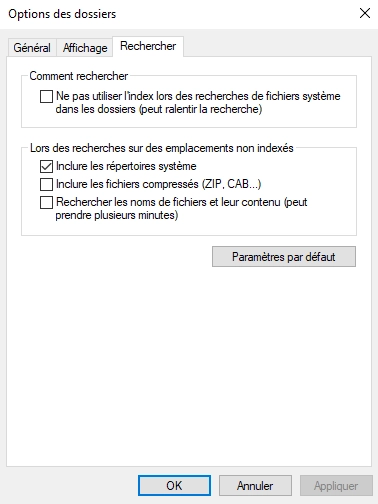
- Comment rechercher : Permet de désactiver l'indexation des fichiers lors des recherches. L'indexation permet à Windows de créer une liste des fichiers et de leurs emplacements sur votre disque dur, ce qui permet des recherches plus rapides et plus efficaces. Cependant, il peut y avoir des cas où vous ne souhaitez pas utiliser l'indexation, par exemple, si vous effectuez des recherches sur un volume de stockage réseau ou un disque externe. Dans ces cas, vous pouvez désactiver l'indexation pour ces emplacements spécifiques. La désactivation de l'indexation peut ralentir les recherches, mais elle peut être utile dans certaines situations particulières.
- Paramètres avancés : Permet de personnaliser la manière dont Windows effectue des recherches dans des emplacements non indexés, notamment en incluant ou excluant les répertoires système, les fichiers compressés, en recherchant à la fois les noms de fichiers et leur contenu, et en déterminant si les sous-dossiers doivent être inclus dans la recherche.
- Général :
Les Autorisations d'Accès aux Fichiers
Les autorisations d'accès aux fichiers sont des règles et des restrictions définies pour déterminer qui peut accéder à un fichier ou à un dossier, ainsi que les actions spécifiques qui peuvent être effectuées sur ces fichiers, tels que la lecture, l'écriture ou l'exécution. Ces autorisations sont essentielles pour contrôler l'accès aux données et maintenir la sécurité et la confidentialité des fichiers.
Chaque fichier ou dossier sur un système d'exploitation, tel que Windows, peut avoir ses propres autorisations d'accès, définies en fonction des besoins de sécurité. Les autorisations d'accès aux fichiers garantissent que seules les personnes autorisées peuvent effectuer des opérations sur ces fichiers, ce qui empêche un accès non autorisé ou des modifications non autorisées. Ces autorisations peuvent être attribuées à des utilisateurs individuels ou à des groupes d'utilisateurs.
Les autorisations d'accès aux fichiers incluent généralement des éléments tels que :
- Lecture : Permet de voir le contenu du fichier ou du dossier.
- Écriture : Autorise la modification ou la création de nouveaux fichiers.
- Exécution : Autorise l'exécution d'un programme ou d'un script.
Pour modifier les autorisations d'accès aux fichiers, suivez ces étapes :
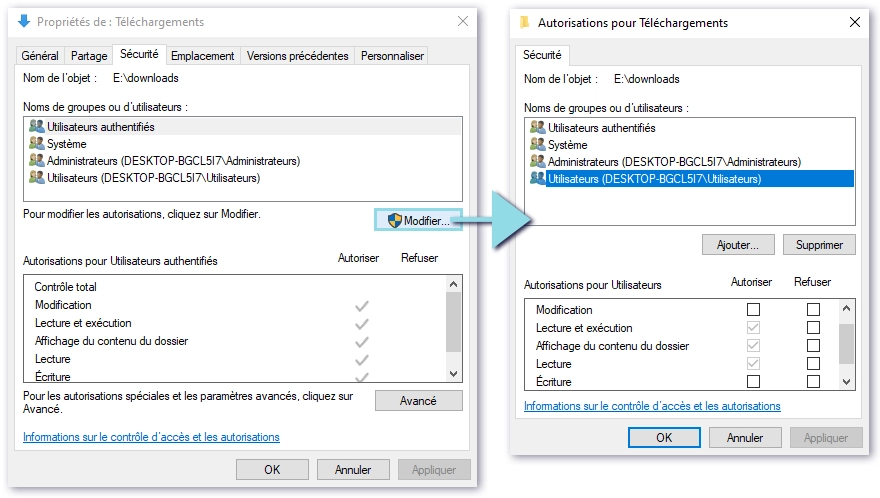
- Ouvrir les Propriétés du Fichier/Dossier :
- Cliquez avec le bouton droit de la souris sur le fichier ou le dossier pour lequel vous souhaitez modifier les autorisations.
- Sélectionnez "Propriétés" dans le menu contextuel.
- Accéder à l'onglet Sécurité :
- Dans la boîte de dialogue des propriétés, cliquez sur l'onglet "Sécurité". Cet onglet affiche la liste des utilisateurs et des groupes ayant des autorisations d'accès.
- Modifier les Autorisations :
- Pour modifier les autorisations d'un utilisateur ou d'un groupe, sélectionnez cet utilisateur ou groupe dans la liste.
- Cliquez sur le bouton "Modifier" pour accéder à la fenêtre des autorisations.
- Définir les Autorisations :
- Dans la fenêtre des autorisations, vous pouvez voir la liste des autorisations disponibles (Lecture, Écriture, Exécution, etc.).
- Cochez ou décochez les cases pour autoriser ou refuser les différentes autorisations pour cet utilisateur ou groupe.
- Appliquer les Modifications :
- Une fois que vous avez défini les autorisations comme vous le souhaitez, cliquez sur "OK" pour appliquer les modifications.
- Propager les Autorisations (optionnel) :
- Si vous souhaitez appliquer les mêmes autorisations à tous les fichiers et sous-dossiers du dossier actuel, cochez la case "Remplacer toutes les entrées d'autorisation pour les objets enfants avec des entrées qui s'appliquent à cet objet".
- Vérifier les Autorisations :
- Pour vous assurer que les nouvelles autorisations sont correctement définies, vous pouvez retourner à l'onglet "Sécurité" et vérifier la liste des autorisations pour le fichier ou le dossier.
- Appliquer les Changements :
- Cliquez sur "Appliquer" ou "OK" dans la boîte de dialogue des propriétés pour enregistrer les modifications d'autorisation.
Veillez à être prudent lorsque vous modifiez les autorisations, car des autorisations incorrectes peuvent entraîner des problèmes d'accès aux fichiers.
N'oubliez pas que pour effectuer ces modifications, vous devez disposer des droits d'administration ou des droits de propriétaire sur le fichier ou le dossier, sinon vous ne pourrez pas modifier les autorisations. Nous aborderons cet aspect plus en détail dans le chapitre sur la gestion des comptes.
Indexation de Fichiers
L'indexation des fichiers est un processus de Windows qui permet au système d'exploitation de créer une base de données des fichiers et de leurs contenus sur votre disque dur. Cette base de données permet des recherches rapides et efficaces de fichiers, ce qui est particulièrement utile lorsque vous avez une grande quantité de données à gérer. Cet index contient des informations sur le contenu, les emplacements, les propriétés et d'autres détails relatifs aux fichiers.
L'indexation des fichiers fonctionne en arrière-plan, ce qui signifie qu'elle se met à jour régulièrement pour refléter les modifications que vous apportez à vos fichiers. Voici comment le processus se déroule :
- Analyse des fichiers : Windows examine tous les fichiers sur votre disque dur, y compris leur contenu, leurs propriétés et leur emplacement.
- Création de l'index : Les informations collectées sont utilisées pour créer un index. Cet index est stocké dans une base de données sur votre disque dur.
- Mise à jour automatique : L'index est mis à jour automatiquement chaque fois que vous modifiez, ajoutez ou supprimez un fichier.
- Récherche rapide : Lorsque vous effectuez une recherche de fichiers, Windows 10 utilise cet index pour trouver rapidement les fichiers correspondants sans avoir à parcourir tout le disque dur.
Par défaut, Windows indexe les dossiers couramment utilisés pour optimiser la recherche dans ces emplacements fréquemment consultés comme le dossier utilisateur, le dossier de téléchargement et le menu Démarrer.
Cependant, Windows 10 vous permet de personnaliser les emplacements indexés. Vous pouvez ajouter ou supprimer des dossiers de l'indexation selon vos préférences. Voici comment vous pouvez le faire :
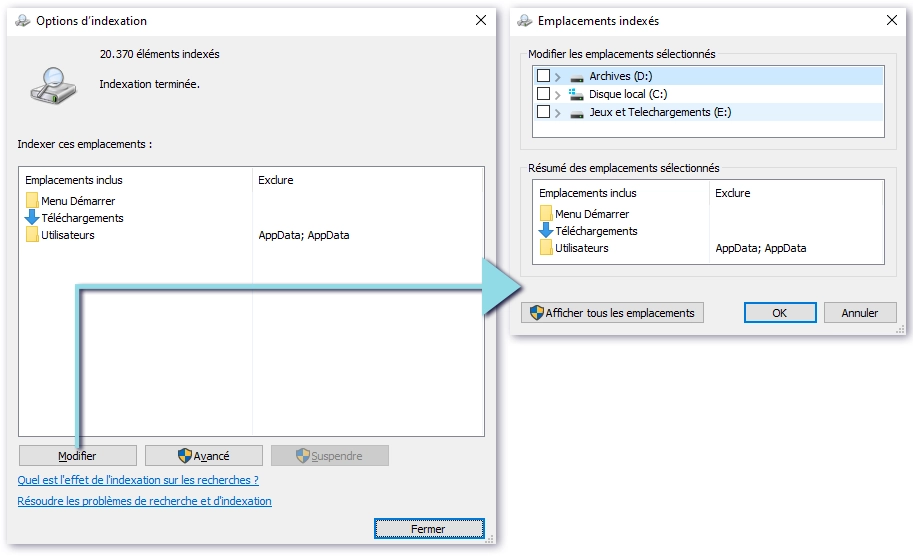
- Pour accéder à l'outil de modification des dossiers indexés, vous pouvez utiliser la barre de recherche Windows en entrant "Options d'indexation".
- Pour ajouter un dossier à l'indexation, cliquez sur "Modifier les dossiers indexés", puis sur "Ajouter" et sélectionnez le dossier que vous souhaitez indexer. Cliquez sur "OK".
- Pour supprimer un dossier de l'indexation, décochez simplement la case à côté du dossier dans la liste des emplacements indexés.
Bien que l'indexation de fichiers améliore considérablement la vitesse de recherche des fichiers sur votre ordinateur, elle peut consommer des ressources système supplémentaires. C'est pourquoi il est important de personnaliser les dossiers indexés en fonction de vos besoins.
L'impact de l'indexation de fichiers sur les performances de votre ordinateur est principalement lié aux ressources système utilisées pour maintenir et mettre à jour l'index. Voici comment cela fonctionne :
- Utilisation du processeur : L'indexation nécessite que votre processeur effectue des calculs pour surveiller les modifications apportées aux fichiers et dossiers indexés. Si de nombreux fichiers sont ajoutés, supprimés ou modifiés, cela peut entraîner une utilisation intensive du processeur, ce qui peut ralentir d'autres tâches en cours.
- Utilisation de la mémoire : L'index est stocké en mémoire, ce qui signifie que plus d'éléments sont indexés, plus de mémoire est nécessaire pour maintenir l'index. Si votre ordinateur manque de mémoire, cela peut entraîner un ralentissement général du système.
- Utilisation du disque dur : Lorsque Windows met à jour l'index, il doit lire et écrire des données sur le disque dur. Si le disque dur est déjà occupé par d'autres opérations de lecture/écriture, cela peut entraîner des temps de réponse plus longs.
Finalement, si vous rencontrez des problèmes liés à l'indexation, vous avez la possibilité de reconstruire l'index existant :
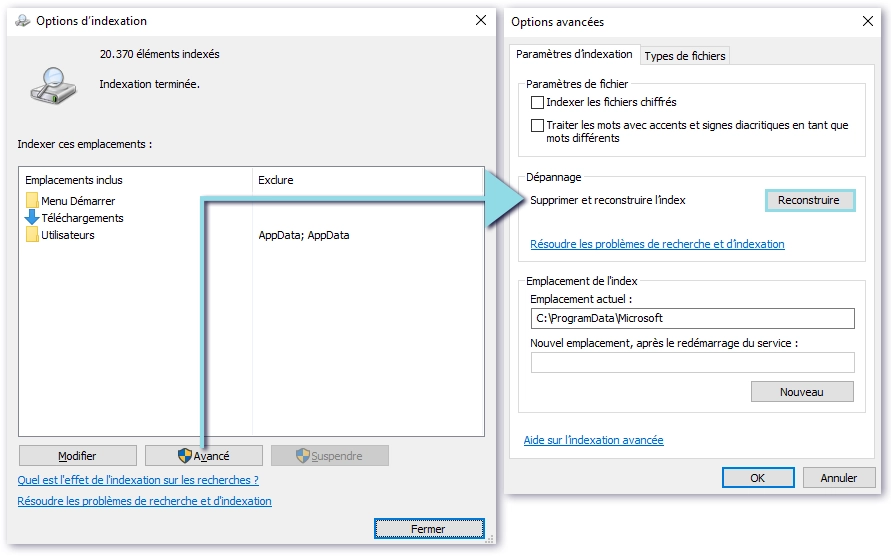
- Pour accéder à l'outil de modification des dossiers indexés, vous pouvez utiliser la barre de recherche Windows en entrant "Options d'indexation".
- Cliquez sur le bouton "Avancé" et ensuite sur le bouton "Reconstruire".
Diagnostique et Résolution des Erreurs
La gestion des fichiers et l'indexation dans Windows peuvent parfois rencontrer des problèmes. Voici comment identifier et résoudre les erreurs courantes :
- Erreurs avec l'explorateur de fichiers :
- Impossible d'ouvrir l'explorateur de fichier ou d'interagir lui ou avec les éléments du bureau : Si vous rencontrez des problèmes tels que l'impossibilité d'ouvrir l'explorateur de fichiers, où rien ne se passe lorsque vous essayez de le lancer, ou si vous ne pouvez pas interagir avec les éléments de votre bureau, cela peut être dû à un plantage de l'explorateur de fichiers.
Voici comment diagnostiquer et résoudre ces erreurs :
- Ouvrez le gestionnaire des tâches : Ouvrez le gestionnaire des tâches avec le raccourci clavier CTRL ALT DELETE et cliquez sur "Gestionnaire des tâches".
- Affichez plus de détails : Pour afficher toutes les applications et processus en cours d'utilisation, cliquez sur le bouton "Plus de détails" situé en bas à gauche de la fenêtre.
- Trouver l'application "Explorateur Windows" : Pour trouver l'application "Explorateur Windows", soit triez la colonne par ordre alphabétique en cliquant sur "Nom" et cherchez-y l'application, soit appuyez sur e (la première lettre du nom de l'application) :
- Vous avez trouvé l'explorateur Windows : Redémarrez l'application "Explorateur Windows" en cliquant avec le bouton droit sur l'application "Explorateur Windwos" et ensuite dans le menu contextuel, cliquez sur "Redémarrer".
- Vous n'avez pas trouvé l'explorateur Windows : Lancez le manuellement en cliquant sur le bouton "Fichier" en haut à gauche de la fenêtre. Cliquez ensuite sur "Exécuter une nouvelle tâche", une nouvelle fenêtre s'ouvre, écrivez-y "explorer" et validez.
- Erreurs de gestion de fichiers :
- Fichiers ou dossiers manquants : Si vous constatez que des fichiers ou des dossiers ont disparu de manière inattendue, cela peut être dû à des erreurs de gestion de fichiers.
- Problèmes de copie, de déplacement ou de suppression : Si vous rencontrez des difficultés pour copier, déplacer ou supprimer des fichiers, il peut y avoir des erreurs liées à l'accès aux fichiers ou aux autorisations.
- Problèmes d'ouverture de fichiers : Si vous ne pouvez pas ouvrir certains fichiers, cela peut indiquer des problèmes de gestion de fichiers.
Voici comment diagnostiquer et résoudre ces erreurs :
- Vérification des autorisations : Assurez-vous que vous avez les autorisations nécessaires pour accéder aux fichiers ou aux dossiers concernés.
- Utilisation de l'outil de réparation de fichiers système : Windows dispose d'outils intégrés pour réparer les fichiers système endommagés, ce qui peut résoudre certains problèmes de gestion de fichiers. Pour ce faire, suivez ces étapes :
- Ouvrez l'invite de commandes en tant qu'administrateur. Vous pouvez le faire en recherchant "cmd" dans le menu Démarrer, puis en faisant un clic droit sur "Invite de commandes" et en sélectionnant "Exécuter en tant qu'administrateur".
- Dans l'invite de commandes, saisissez la commande "sfc /scannow" (sans les guillemets) et appuyez sur Entrée. Cette commande vérifiera et réparera les fichiers système corrompus ou manquants.
- Attendez que l'analyse et la réparation soient terminées. Cela peut prendre un certain temps en fonction de la taille de votre système.
- Redémarrez votre ordinateur une fois l'opération terminée. Les fichiers système corrigés contribueront à résoudre les problèmes de gestion de fichiers que vous rencontriez.
- Erreurs d'Indexation :
- Indexation incomplète : Si vous ne trouvez pas vos fichiers lors de recherches, l'indexation peut être incomplète ou incorrecte.
- Problèmes de performances : Une indexation incorrecte peut entraîner des ralentissements de performances.
Voici comment diagnostiquer et résoudre ces erreurs :
- Vérification de l'état de l'indexation : Assurez-vous que l'indexation est active et qu'elle couvre les emplacements appropriés.
- Reconstruction de l'index : Si l'indexation est incorrecte, vous pouvez reconstruire l'index pour résoudre les problèmes.