
Les paramètres régionaux
Les paramètres régionaux dans Windows offrent la possibilité de personnaliser l'interface pour qu'elle corresponde au contexte de l'utilisateur, en prenant en compte son emplacement géographique et ses préférences linguistiques. Les "Paramètres de date et d'heure" permettent de configurer la date, l'heure et le fuseau horaire, maintenant la synchronisation avec les serveurs de temps et garantissant l'alignement correct des horloges. La "Région" détermine les formats de date, d'heure, de devise et de nombre, ainsi que les dispositions du clavier conformément aux normes de la région choisie. La "Langue" permet de sélectionner la langue préférée pour l'interface utilisateur, traduisant l'ensemble de l'interface dans cette langue. Enfin, les options "Voix" offrent la possibilité de configurer des voix pour les fonctionnalités d'accessibilité, telles que la synthèse vocale, améliorant ainsi l'accessibilité pour les utilisateurs ayant des besoins spécifiques.
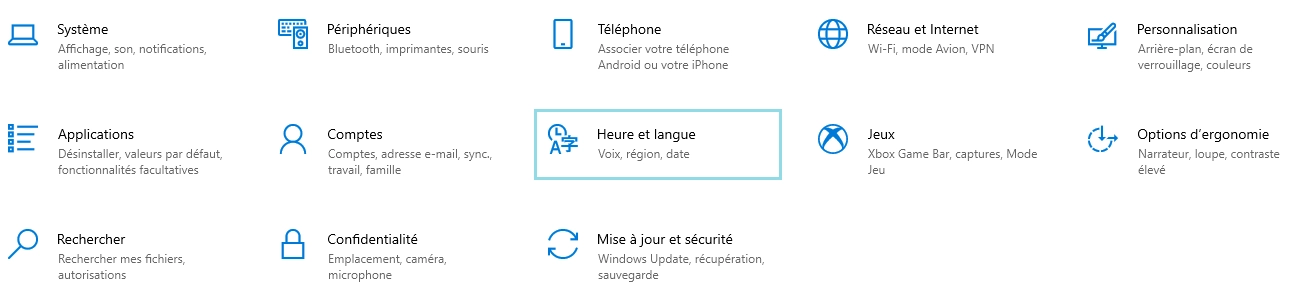
Pour accéder aux paramètres régionaux, passez par le menu Démarrer, en suivant ce chemin : "Menu Démarrer" > "Paramètres" > "Heure et langue" (vous pouvez utiliser le raccourci clavier WINDOWS I pour vous rendre directement dans les paramètres).
Date et Heure
Cette fenêtre vous offre la possibilité de personnaliser la date et l'heure, d'afficher différents fuseaux horaires ou encore de passer automatiquement à l'heure d'été.
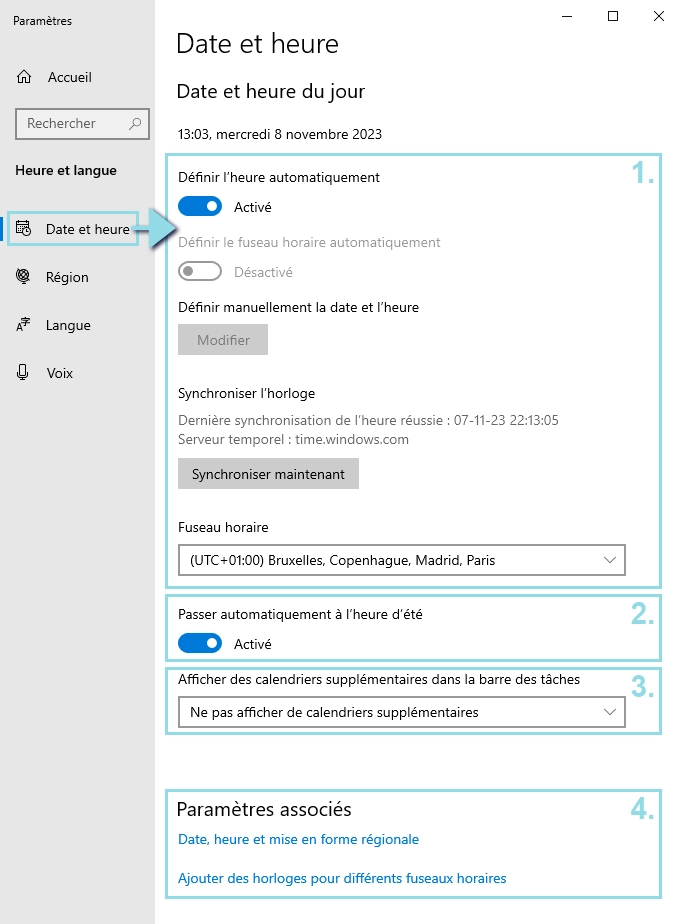
- Options générale : Permet de régler l'heure manuellement ou de la passer en mode automatique (nécessite une connexion internet), de régler manuellement le fuseau horaire principal ou de le passer en mode automatique (il se peut que cette option soit grisée si vous n'avez pas les droits administrateur ou si la localisation a été désactivée).
- Passer automatiquement à l'heure d'été : Permet, comme son nom l'indique de laisser windows gérer le changement des heures d'été et d'hiver.
- Afficher des calendriers supplémentaires : Permet d'ajouter des calendriers supplémentaires à l'affichage de la date et de l'heure sur votre barre des tâches. Ces calendriers peuvent être d'autres calendriers régionaux ou religieux, et l'affichage peut être utile pour suivre des dates importantes ou des événements dans d'autres calendriers en plus de celui par défaut.
- Paramètres associés :
- Date, heure et mise en forme régionale : Permet d'accéder aux options régionales, c'est à dire le pays ainsi que les formatages adéquats (heure, monétaire, décimal, etc.).
- Ajouter des horloges pour différents fuseaux horaires : Permet d'ajouter jusqu'à deux fuseaux horaires différents à celui par défaut. Ceux-ci seront accessible en cliquant avec le bouton gauche sur la date et l'heure située dans la barre des tâches.
Région
Cette fenêtre vous offre la possibilité de personnaliser les options régionales telles que le pays ou la région dans laquelle vous vous situez ainsi que les formats désirés (date, heure, monétaire, décimal, etc.).
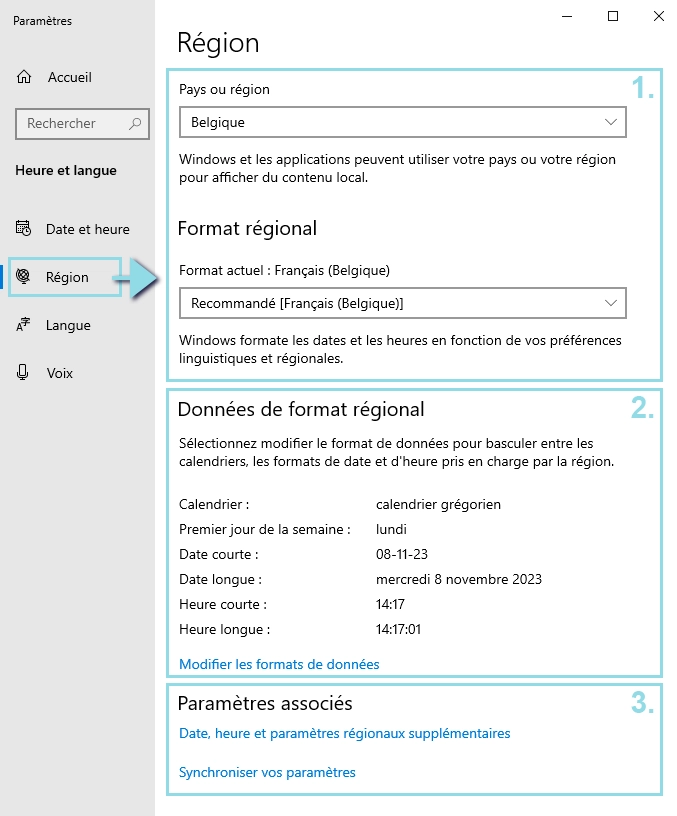
- Pays et format régional : permet de définir le pays de résidence ainsi que les paramètres de formatage par défaut (date, heure, monnaie, décimales, etc.) en fonction de ce pays. Vous avez également la possibilité de choisir des conventions de formatage d'un autre pays que celui où vous résidez.
- Données de format régional : Permet de modifier le calendrier utilisé, de choisir le premier jour de la semaine, ainsi que de définir le format d'affichage des dates et des heures, à la fois court et long.
- Paramètres associés :
- Date, heure et paramètres régionaux supplémentaires : Permet d'obtenir des options avancées pour configurer les formats, comme la personnalisation du système de numérotation, la sélection des symboles monétaires, ainsi que des réglages plus détaillés pour le formatage des dates et des heures.
Langue
Cette fenêtre vous offre la possibilité de personnaliser les paramètres de langue, notamment la langue principale du système, la langue des applications, et les paramètres de clavier. De plus, vous pouvez y ajuster la gestion du correcteur orthographique et les options de saisie automatique.
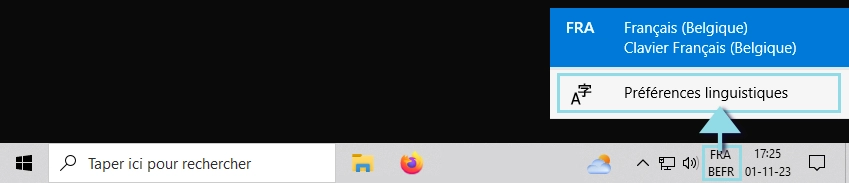
Notez que cette fenêtre est aussi accessible en cliquant sur l'icône représentant la configuration linguistique actuelle (comme FR, EN, etc.) dans la barre des tâches et y sélectionnant "Préférences linguistiques".
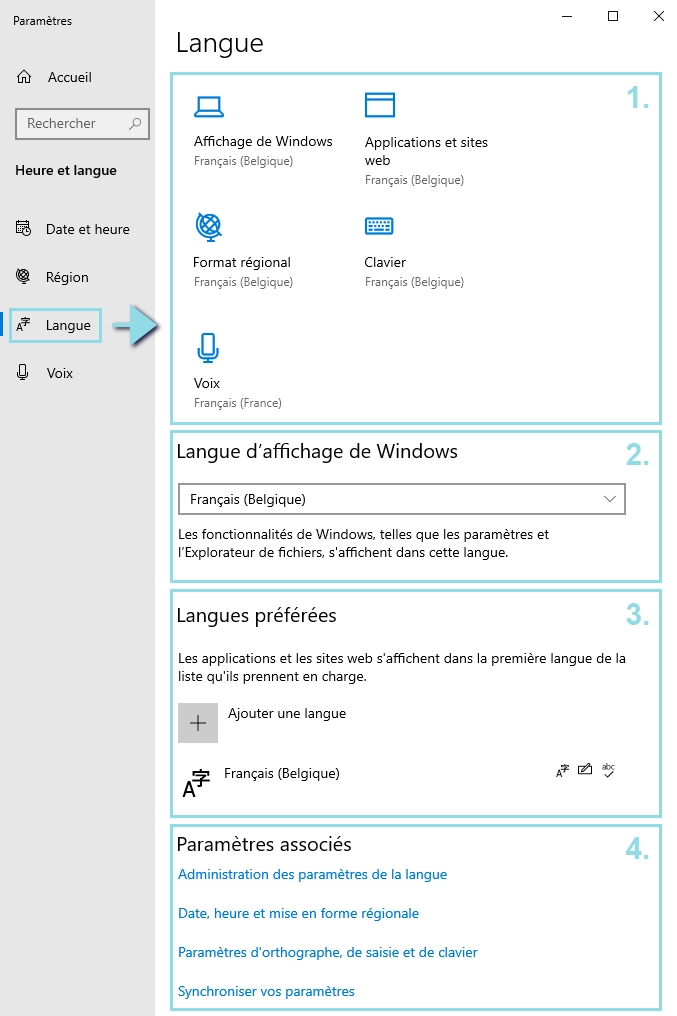
- Options générales
- Affichage de Windows : Affiche la langue principale que vous pouvez choisir au point 2 de cette fenêtre.
- Applications et sites web : Affiche la langue sélectionnée pour les application set les sites web que vous pouvez choisir au point 3 de cette fenêtre.
- Format régional : Permet de définir des préférences pour les formats de date, d'heure, de devise et de nombre en fonction de votre région. Vous pouvez choisir le pays ou la région correspondant à vos préférences :
- Clavier : Permet de modifier la langue du clavier et de configurer les raccourcis pour passer d'une langue de clavier à une autre.
- Voix : Permet de gérer les voix et les fonctionnalités liées à la synthèse vocale de Windows. Vous pouvez ajouter, supprimer et personnaliser les voix pour l'accessibilité et d'autres applications qui utilisent la synthèse vocale.
- Langue d'affichage de Windows : Permet de choisir la langue principale d'affichage de l'interface utilisateur de Windows. Sélectionner une langue ici affectera la langue des menus, des boîtes de dialogue, des icônes, et d'autres éléments de l'interface.
- Langues préféréées : Permet d'ajouter des langues supplémentaires pour les applications et les sites web, ce qui permet à certaines applications et sites web de s'afficher dans une langue différente de celle de l'interface de Windows.
- Paramètres associés :
- Administration des paramètres de la langue : Permet d'appliquer les paramètres régionaux à l'écran d'accueil, aux comptes système et aux nouveaux utilisateurs et de contrôler la langue d'affichage dans les programmes ne prenant pas en charge Unicode, garantissant une correcte visualisation du texte, même dans des applications plus anciennes utilisant des encodages spécifiques.
- Date, heure et mise en forme régionale : Permet de configurer les paramètres liés à la date, à l'heure et au format régional de votre système. Vous pouvez choisir le fuseau horaire correspondant à votre emplacement, définir le format de la date (par exemple, MM/JJ/AAAA ou JJ/MM/AAAA), configurer les paramètres de l'heure, et choisir la devise par défaut.
- Paramètres d'orthographe, de saisie et de clavier : Permet de personnaliser la façon dont vous saisissez du texte sur votre ordinateur. Vous pouvez ajouter et gérer des claviers supplémentaires, des méthodes de saisie et des langues d'entrée. De plus, vous pouvez activer ou désactiver des fonctionnalités d'orthographe automatique, de prédiction de texte, de suggestions de texte, et d'autres options liées à la saisie.
Voix
Cette fenêtre vous offre la possibilité de personnaliser la langue utilisée pour la reconnaissance vocale ainsi que les voix utilisées par Cortana, l'assistant vocal de Windows (à ne pas confondre avec les options de Narrateur qui est un lecteur d'écran).
Cortana est un outil permettant d'effectuer des tâches, d'obtenir des informations et de contrôler votre ordinateur à l'aide de commandes vocales.
Notez que Cortana a été abandonné par Microsoft en août 2023 et qu'il ne serait plus accessible que dans quelques applications de la firme comme Outlook et Teams. Un nouvel assistant nommé Windows Copilot est venu remplacer Cortana lors d'une mise à jour de Windows 11 (Windows 11 2023 Update) mais son implémentation ne semble malheureusement pas prévue pour Windows 10.
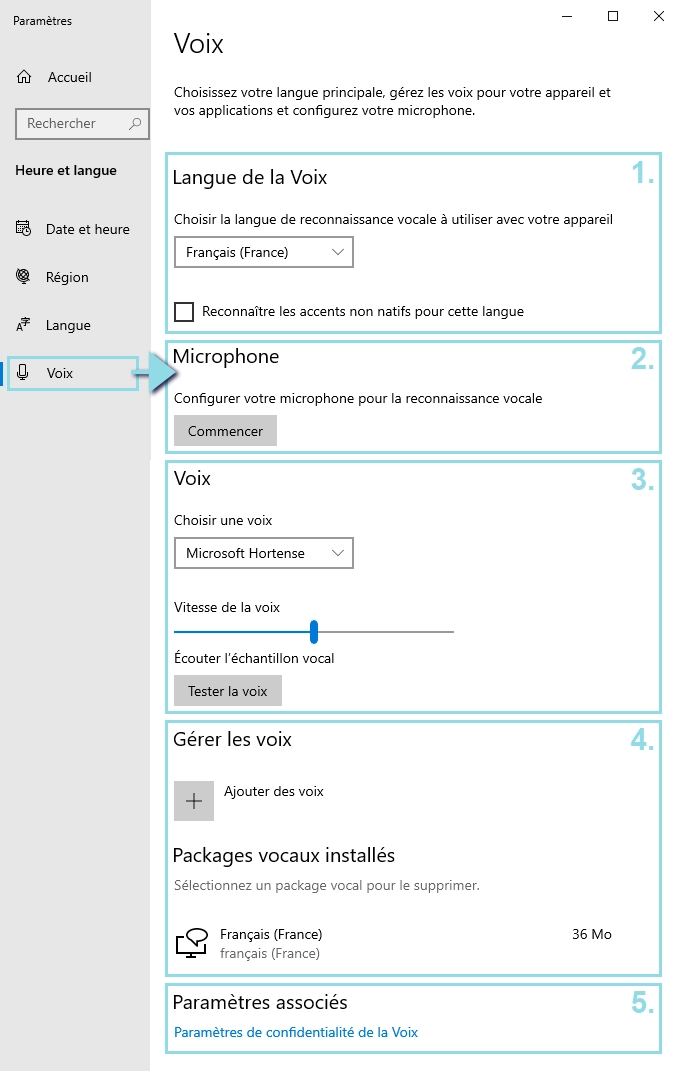
- Langue de la voix : Permet de configurer la langue dans laquelle vous allez vous adresser à l'assistant vocal Cortana. L'option "Reconnaître les accents non natifs pour cette langue" permet d'améliorer la compréhension de Cortana si vous parlez dans une langue sans en maîtriser l'accent.
- Microphone : Permet de lancer le processus de configuration du microphone pour la reconnaissance vocale. Ce processus vous guide pour configurer et calibrer votre microphone afin d'optimiser la précision de la reconnaissance vocale.
- Voix : Permet de choisir la voix de Cortana parmis les voix installées. Si vous désirez utiliser Cortana en français, je vous déconseille d'utiliser la voix par défaut, "Microsoft Hortense", qui s'exprime de façon robotique. Préférez installez de nouvelles voix francophones comme "Paul" ou "Julie" qui s'expriment de manière plus naturelle.
- Gérer les voix : Permet d'installer/désintaller de nouvelles voix. Notez qu'il faudra fermer la fenêtre des paramètres et l'ouvrir à nouveau une fois un pack de nouvelles voix installées pour que vous puissiez y accéder.
- Paramètres associés :
- Paramètres de confidentialité de la Voix : Permet d'améliorer la précision de la reconnaissance vocale en tirant parti des ressources de serveurs distants et de l'apprentissage automatique sur le cloud.