
Configuration Materielle
Présentation
Comprendre les détails de votre système d'exploitation ainsi que des composants de votre machine est essentiel. Cela vous permet de diagnostiquer des problèmes, de prendre des décisions éclairées sur les mises à jour, et d'optimiser les performances de votre machine.
Au cours de ce chapitre, nous explorerons en détail les informations système, c'est-à-dire toutes les données cruciales concernant votre ordinateur. Vous apprendrez comment accéder à ces informations, les interpréter et les utiliser pour résoudre des problèmes, optimiser les performances, et prendre des décisions éclairées sur les mises à jour logicielles et matérielles.
Dans ce chapitre, nous allons explorer les composants matériels essentiels qui constituent le cœur de tout système informatique. Tout comme le cerveau est le centre de contrôle du corps humain, le processeur (CPU) est l'élément central de l'ordinateur, prenant des décisions "rapides" et coordonnant les opérations de tous les autres composants. Il est essentiel de comprendre le rôle du processeur, car il influence directement les performances de votre système.
De plus, nous plongerons dans la mémoire vive (RAM), l'équivalent de la mémoire à court terme du cerveau, qui stocke temporairement les données et les programmes en cours d'utilisation, permettant un accès rapide à ces éléments.
Le stockage, qu'il s'agisse d'un disque dur traditionnel (HDD) ou d'un SSD plus rapide, représente la mémoire à long terme de l'ordinateur, où les données sont stockées de manière permanente.
Nous ne manquerons pas de discuter du processeur graphique (GPU), responsable du rendu des images et des graphismes, tout comme les yeux humains et la partie du cerveau qui gère la vision.
La carte mère, quant à elle, joue un rôle essentiel en servant de plaque tournante centrale pour l'ensemble des composants matériels de l'ordinateur, facilitant ainsi leur communication et leur collaboration.
Enfin, le système d'exploitation, se compare à la composante cognitive de la machine, gérant l'ensemble des ressources de l'ordinateur et prenant des décisions "intelligentes" pour accomplir diverses tâches. Il fournit également l'interface homme-machine qui permet aux utilisateurs de communiquer avec la machine.
Matériel et Configuration Système
Le processeur (CPU)
Le processeur, ou Unité Centrale de Traitement (CPU), est un composant essentiel de tout ordinateur. Il est caractérisé par plusieurs aspects clés qui influent sur ses performances et sa capacité à exécuter des tâches complexes. Comprendre ces caractéristiques est crucial pour évaluer la puissance de calcul d'un processeur. Voici quelques-unes des caractéristiques importantes à prendre en compte :
- Fréquence du Processeur : La fréquence du processeur, mesurée en gigahertz (GHz), représente la vitesse à laquelle le processeur peut exécuter des instructions. Plus la fréquence est élevée, plus le processeur est rapide. Cependant, il est essentiel de noter que la fréquence ne fait pas tout. De nos jours, les processeurs modernes utilisent des techniques de gestion de l'alimentation pour ajuster dynamiquement leur fréquence en fonction de la charge de travail, ce qui permet d'économiser de l'énergie lorsque c'est possible.
- Nombre de Coeurs : Les processeurs modernes peuvent avoir un ou plusieurs coeurs. Un processeur dual-core a deux cœurs, un processeur quad-core en a quatre, et ainsi de suite. Les cœurs sont des unités de calcul indépendantes, ce qui signifie que les processeurs multi-cœurs peuvent exécuter plusieurs tâches simultanément. Cela améliore les performances globales, en particulier pour les applications multithreadées, qui peuvent exploiter plusieurs coeurs en même temps.
- Taille du Cache : Le cache est une mémoire intégrée au processeur utilisée pour stocker temporairement des données fréquemment utilisées. Il existe généralement plusieurs niveaux de cache, allant du cache de niveau 1 (L1) au cache de niveau 3 (L3). Une taille de cache plus grande peut accélérer l'accès aux données, ce qui est particulièrement utile pour les tâches gourmandes en données.
- Architecture du Processeur : L'architecture du processeur se réfère à la manière dont il est conçu pour exécuter des instructions. Les deux principales architectures de processeurs sont x86 (32 bits) et x64 (64 bits), bien que d'autres, telles qu'ARM, existent également. Cette architecture influence directement la compatibilité des logiciels, car les applications doivent être spécifiquement compilées pour s'exécuter sur une architecture donnée. De nos jours, la majorité des nouveaux systèmes informatiques utilisent l'architecture x64 pour tirer parti des avantages en termes de performances et de compatibilité avec les applications modernes. Cette transition vers l'architecture x64 a permis de gérer de plus grandes quantités de mémoire, d'améliorer l'efficacité, et d'optimiser les systèmes pour les besoins informatiques actuels. Toutefois, il convient de noter que dans le domaine des dispositifs mobiles et des systèmes embarqués, l'architecture ARM est largement répandue en raison de ses avantages en termes d'efficacité énergétique et de faible consommation d'énergie. À l'avenir, l'architecture ARM ne se cantonnera plus exclusivement aux appareils mobiles et aux ordinateurs Apple. En effet, il semble qu'une future version de Windows, à savoir Windows 12, soit en cours de développement pour offrir une compatibilité avec les processeurs ARM.
La mémoire (RAM)
La mémoire vive, ou RAM (Random-Access Memory) constitue un espace de stockage temporaire essentiel, permettant aux données et aux programmes en cours d'utilisation d'être rapidement accessibles. La RAM est une mémoire volatile, ce qui signifie que les données stockées sont temporaires et disparaissent lorsque l'ordinateur est éteint. Elle est essentielle pour le fonctionnement du système d'exploitation et des applications, car elle permet un accès rapide aux données fréquemment utilisées.
La capacité de la RAM est mesurée en gigaoctets (Go) et détermine la quantité de données que votre système peut stocker temporairement. Plus vous disposez de RAM, plus votre ordinateur peut gérer efficacement un grand nombre de programmes et de données simultanément.
Outre la capacité, la configuration de la RAM est essentielle pour optimiser les performances de votre système. Une caractéristique importante est le "dual channel". Lorsque la RAM est configurée en mode dual channel, deux modules de mémoire fonctionnent en tandem, ce qui améliore considérablement les performances. Pour profiter de cette fonctionnalité, assurez-vous que votre carte mère prend en charge le dual channel et que vous avez installé les modules de mémoire par paires correspondantes. Le dual channel peut augmenter la bande passante de la mémoire, accélérant ainsi les transferts de données entre la RAM et le processeur.
En ce qui concerne les générations de RAM, la DDR4 et la DDR5 sont actuellement les deux types de mémoire RAM les plus couramment utilisés. Ces générations offrent des améliorations en termes de performances et de compatibilité par rapport aux générations précédentes, ce qui peut contribuer à l'optimisation des performances de votre système sous Windows 10.
Lorsque vous envisagez de mettre à niveau la mémoire RAM d'un ordinateur portable, il est crucial de prendre en considération le format spécifique de la mémoire. Dans ce contexte, vous devrez vous diriger vers des modules SODIMM (Small Outline Dual Inline Memory Modules). Conçus pour s'adapter aux espaces restreints des ordinateurs portables et des appareils compacts, les SODIMM offrent la possibilité de renforcer les performances en augmentant la capacité mémoire. Toutefois, il est impératif de vérifier la compatibilité des modules SODIMM avec le modèle d'ordinateur portable, y compris la capacité maximale de RAM prise en charge, le type de mémoire (tel que DDR3, DDR4 ou DDR5), et la vitesse de la mémoire, afin de garantir une mise à niveau réussie et d'optimiser les performances de votre système d'exploitation.
Le stockage (HDD/SSD)
Le stockage représente la mémoire à long terme, où les données sont stockées de manière permanente. Les deux principaux types de stockage des données sont les HDD (Hard Disk Drive) et les SSD (Solid-State Drive) :
- Disque Dur (HDD) : Les disques dur (HDD) offrent une grande capacité de stockage à un coût abordable, en faisant un choix idéal pour ceux ayant besoin de stocker d'importantes quantités de données. Cependant, ils sont plus lents, moins durables, et plus gourmands en énergie que les disques SSD. Les HDD peuvent présenter des temps de chargement plus longs, sont mécaniquement vulnérables aux pannes et génèrent du bruit. Le choix entre HDD et SSD dépend des besoins de stockage, des performances requises et du budget, avec les HDD adaptés pour le stockage de données massives et les SSD pour des performances plus rapides et une fiabilité accrue.
- Les SSD : Les SSD offrent des avantages significatifs, notamment une vitesse de lecture/écriture rapide, ce qui se traduit par des temps de chargement rapides pour les applications et les fichiers, et une durabilité élevée en raison de l'absence de composants mécaniques. Ils consomment également moins d'énergie, ce qui prolonge la durée de vie de la batterie des ordinateurs portables. Cependant, les SSD ont tendance à être plus coûteux par gigaoctet par rapport aux HDD, ce qui peut les rendre moins économiques pour de très grandes quantités de stockage. Ils sont donc un choix optimal pour ceux qui privilégient la performance, la fiabilité et l'efficacité énergétique, tandis que les utilisateurs ayant besoin de capacités de stockage massives peuvent opter pour des HDD.
La carte graphique (GPU)
La carte graphique, ou GPU (Graphics Processing Unit) gère le rendu des images, des graphismes et des vidéos sur votre écran. Elle se charge de traduire les données numériques en pixels visibles, permettant ainsi à l'utilisateur de visualiser du contenu. Cela inclut la capacité de gérer des résolutions d'écran, des taux de rafraîchissement, et de soutenir des formats d'affichage variés.
Pour les jeux et les applications graphiquement exigeantes, la puissance de la carte graphique est un facteur clé. Les GPU modernes intègrent des unités de traitement dédiées pour accélérer les calculs graphiques, offrant des fréquences d'images élevées et des visuels de haute qualité.
La carte graphique peut également prendre en charge l'accélération matérielle pour diverses tâches, notamment le décodage de vidéos, le traitement d'images, et le rendu 3D. Cela libère le processeur central (CPU) pour d'autres tâches, améliorant ainsi les performances globales du système.
La mémoire graphique, également appelée VRAM (Video Random-Access Memory), est la mémoire dédiée de la carte graphique. Elle stocke temporairement les données graphiques pour permettre d'obtenir des performances fluides, en particulier dans les jeux et les applications de conception graphique.
La compatibilité avec les dernières versions de DirectX est essentielle pour une expérience optimale sous les logiciels graphiques d'exploitation Microsoft. DirectX est une collection d'API (Application Programming Interface) qui permet aux applications de communiquer avec la carte graphique pour des rendus graphiques avancés.
La carte mère (motherboard)
La carte mère est le composant central d'un ordinateur, agissant comme une plaque tournante pour tous les autres composants matériels. Elle joue un rôle vital en facilitant la communication et la coordination entre le processeur, la mémoire RAM, le stockage, le processeur graphique (GPU), et d'autres éléments essentiels. Une composante clé de la carte mère est le chipset, qui se divise en deux parties : le Northbridge et le Southbridge :
- Le Northbridge : Le Northbridge gère la communication entre le processeur, la mémoire RAM et la carte graphique. Il est responsable de la synchronisation de ces composants pour garantir des performances optimales. Par exemple, il ajuste la vitesse de la mémoire et assure un échange fluide de données entre le processeur et la RAM.
- Le Southbridge : Le Southbridge prend en charge la communication entre le processeur et les périphériques de stockage, les ports USB, le réseau, le son, et d'autres composants. Il gère les connexions SATA pour les disques durs et les lecteurs optiques, ainsi que les connexions USB et autres fonctionnalités essentielles.
Il est impératif de noter que tous les composants matériels d'un ordinateur ne présentent pas nécessairement une compatibilité automatique les uns avec les autres. Avant de procéder à une mise à niveau matérielle ou de remplacer des composants, il est essentiel de se référer au manuel de la carte mère de l'ordinateur. Les cartes mères disposent de spécifications précises définissant les types de composants qu'elles sont en mesure de prendre en charge. Cela s'applique en particulier au processeur, à la mémoire et à la carte graphique.
Informations Système
Avant de continuer, prenons le temps d'explorer les informations système afin de mieux comprendre les composants qui composent notre ordinateur, ainsi que pour déterminer la version de Windows installée sur la machine. Sous Windows 10, il existe plusieurs méthodes pour obtenir ces informations :
Passons par le menu contextuel démarrer en cliquant avec le bouton droit de la souris sur l'icône de windows (icône d'une fenêtre généralement située en bas à gauche ou en bas au centre de l'écran) :
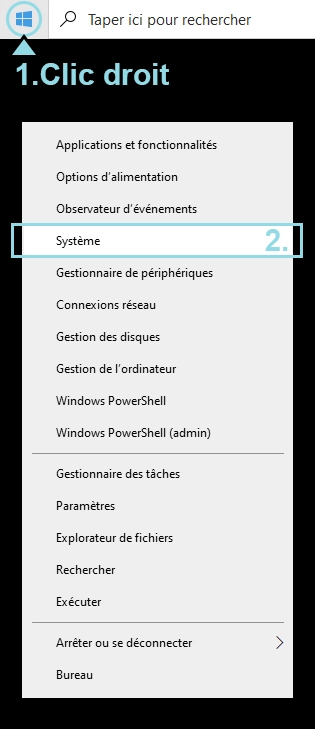
Le menu contextuel du bouton "démarrer" offre diverses options permettant d'accéder à des information sur le système ainsi que de gérer celui-ci :
- Applications et fonctionnalités : Désinstaller des applications (natives ou installées par vos soins).
- Options d'alimentation : Gérez les modes de veille, optimisez les performances, et équilibrez la consommation d'énergie.
- Observateur d'événements : Utilisez cette fonction pour accéder à l'Observateur d'événements, un outil qui permet de consulter et de suivre les événements système, les journaux d'erreurs, et les informations de diagnostic sur votre ordinateur.
- Système : Accéder à quelques informations concernant le système (Version de Windows ainsi que quelques éléments matériels).
- Gestion de périphériques : Cette option vous permet d'obtenir la liste complète des composants installés sur votre système et de gérer les pilotes associés à ces périphériques.
- ...
Nous reviendrons plus en détail sur toutes ces options mais pour l'instant concentrons-nous sur le bouton "Système" pour accéder aux informations de base de notre système.
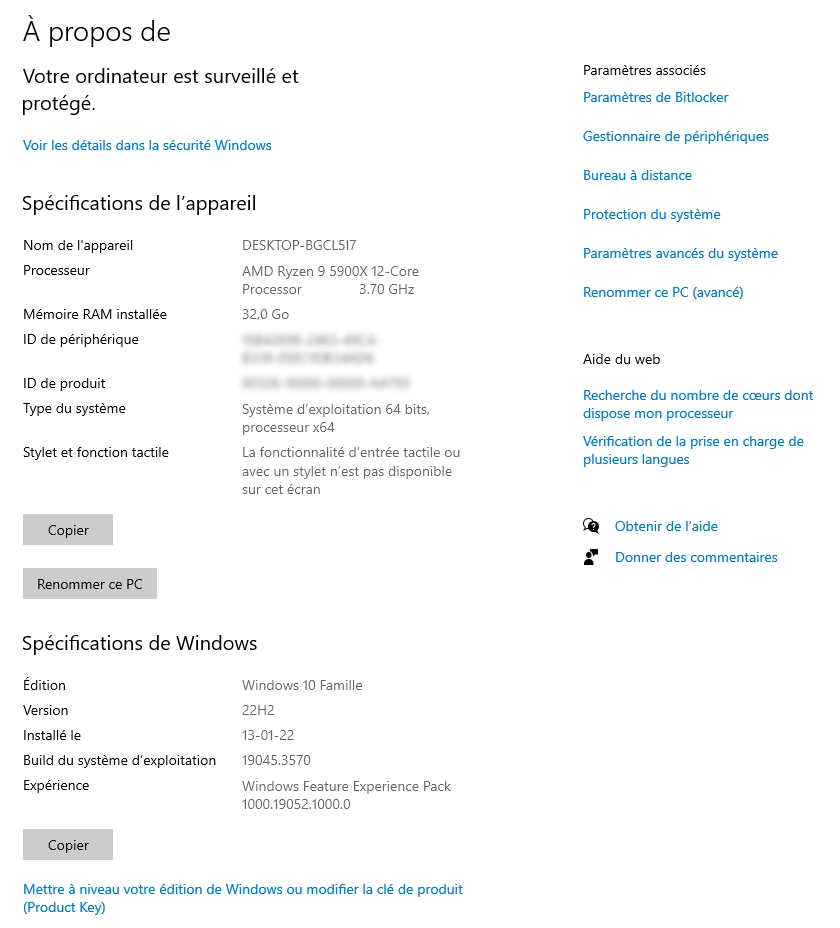
- Spécifications de l'appareil : La première partie propose un bref résumé concernant le système, le nom de l'appareil (que vous pouvez modifier), le modèle du processeur, la quantité de mémoire vive (RAM) ainsi que le type de du système.
- Spécifications de Windows : La seconde partie détaille les informations concerant le système d'exploitaiton, l'édition, la version, la date d'installation, etc. C'est aussi dans cette partie qu'il faudra insérer la clé produit de Windows si vous ne l'avez pas fait durant l'installation.
Bien que cette fenêtre puisse s'avérer utile dans des circonstances rares, telles que la mise à jour de la clé produit, il est vrai qu'elle ne fournit pas une quantité considérable d'informations sur les périphériques installés.
Notez que si vous désirez uniquement obtenir les informations concernant la version de Windows, il vous suffit de vous rendre dans la barre de recherche de la barre des tâches et d'y écrire : "winver".
Pour accéder à des informations plus détaillées sur les composants, une autre fenêtre plus exhaustive est disponible, abordant notamment ce sujet. Il s'agit de la fenêtre d'informations système. Vous pouvez y accéder en effectuant une recherche dans la barre de recherche de Windows en tapant "Informations système" ou "msinfo32" :
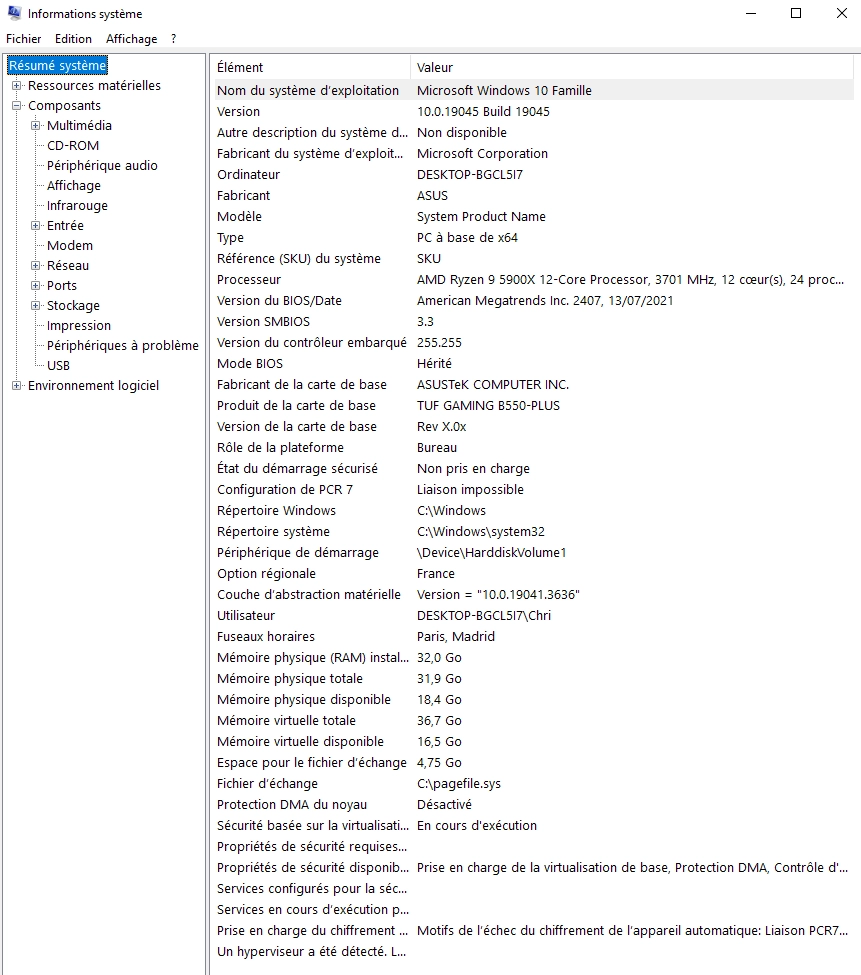
Dans l'onglet "Résumé système", vous trouverez un aperçu détaillé de la configuration matérielle et logicielle de votre ordinateur. Cette section fournit des informations sur le système d'exploitation (version, langue, dossier d'installation, configuration, etc.) ainsi que sur divers composants matériaux (processeur, la carte mère et son BIOS, la mémoire vive, etc.). Ces informations peuvent s'avérer utiles pour comprendre la composition technique de votre ordinateur, facilitant ainsi le dépannage et la prise de décision pour des mises à niveau éventuelles.
Dans l'onglet "Composants", vous trouverez un apperçu détaillé d'autres composants tels que la carte graphique, la carte son, la carte réseau, les unités de stockage, etc. Dans cet onglet, vous trouverez aussi la catégorie "Périphériques à problème" qui regroupe les dispositifs matériels qui rencontrent des difficultés de fonctionnement ou qui présentent des problèmes selon le système d'exploitation. En examinant la section "Périphériques à problème", vous pouvez identifier quels composants matériels rencontrent des difficultés, ce qui peut être utile pour le dépannage. Pour résoudre ces problèmes, vous pourriez avoir besoin de mettre à jour des pilotes, de réinstaller des périphériques, ou de résoudre d'autres problèmes spécifiques à ces composants.
Performances du Système
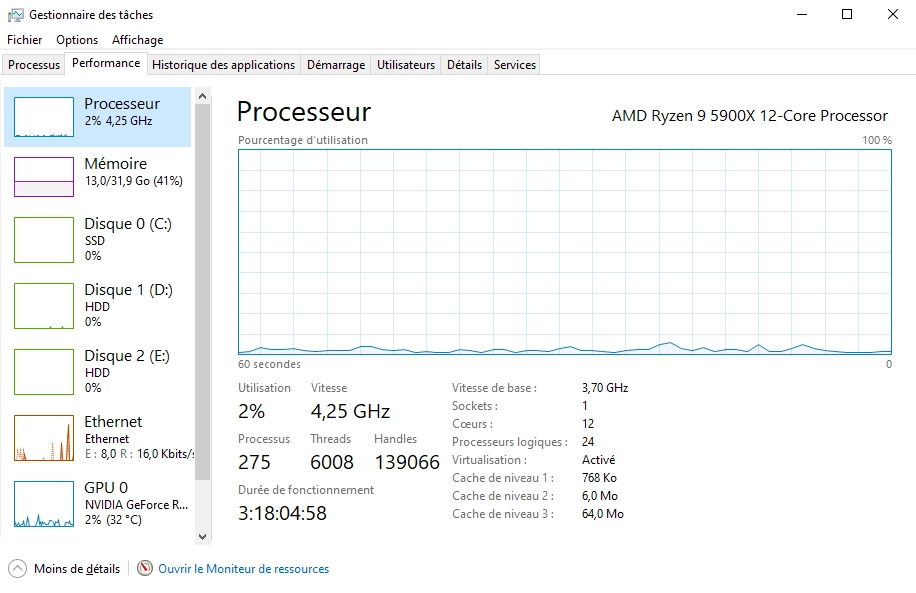
Windows 10 propose une fonctionnalité permettant d'observer en temps réel les performances du système. Cette fonctionnalité inclut un graphique ainsi que des données sur l'utilisation et la cadence du processeur, la quantité de mémoire utilisée, la sollicitation des disques durs ou de la carte réseau, ainsi que l'utilisation et la température de la carte graphique. Pour accéder à ces informations détaillées, il vous suffit de vous rendre dans le Gestionnaire de tâches. Ce gestionnaire est un outil central qui offre tout un éventail d'informations et d'outils pratiques mais nous aborderons ces fonctionnalités dans un chapitre dédié. Pour le moment, nous allons nous attarder sur l'onglet "Performance" de ce gestionnaire des tâches. Pour y accéder, utilisez le raccourci clavier CTRL ALT DELETE, sélectionnez le "Gestionnaire des tâches" et cliquez sur l'onglet "Performance" :
Le Gestionnaire de Périphériques
Avant d'aller plus loin, il faut aborder le cas des pilotes (drivers). Les pilotes sont des logiciels essentiels qui assurent la communication entre le système d'exploitation de votre ordinateur et les différents composants matériels. Ils sont la passerelle qui permet à votre système d'exploitation de comprendre comment interagir avec chaque composant matériel, qu'il s'agisse du processeur, de la carte graphique, de la carte mère, ou de tout autre périphérique connecté à votre ordinateur. Les pilotes garantissent que votre matériel fonctionne correctement et de manière optimale. En d'autres termes, ils sont le maillon qui permet à votre système d'exploitation de "parler" à votre matériel.
Maintenant que nous avons évoqué l'importance des pilotes dans le fonctionnement de votre système, nous pouvons explorer le Gestionnaire de périphériques. Cette fonctionnalité de Windows répertorie tous les éléments connectés à votre carte mère, qu'il s'agisse de périphériques USB, de la souris, ou même du processeur lui-même. Comme c'est souvent le cas avec Windows, il existe plusieurs moyens d'y accéder. Vous pouvez le localiser dans la fenêtre que nous venons d'analyser, accéder à partir du menu contextuel du bouton "Démarrer", ou simplement effectuer une recherche à l'aide de la barre de recherche de Windows.
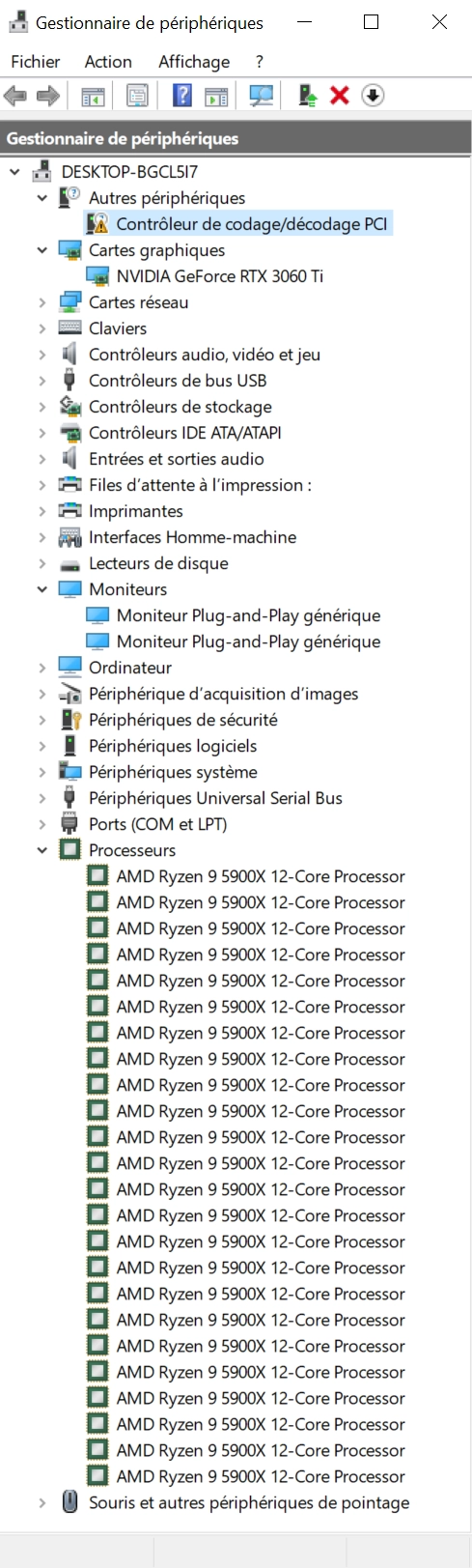
Le gestionnaire de périphériques est utile à plusieurs égards :
- Identification des Périphériques : Il répertorie tous les périphériques matériels connectés à votre ordinateur, qu'il s'agisse de cartes graphiques, de disques durs, d'imprimantes, de souris, de claviers, etc.
- Mise à Jour des Pilotes : Vous pouvez mettre à jour, désactiver, activer ou désinstaller les pilotes de périphériques à partir de cette interface à l'aide d'un simple clic droit sur le périphérique désiré. Notez que lorsque vous faites des mises à jour de pilotes via le Gestionnaire de périphériques, il est possible que Windows installe des pilotes génériques. Les pilotes génériques sont des pilotes de base fournis par Microsoft pour garantir une certaine compatibilité avec un large éventail de périphériques matériels. Ces pilotes génériques peuvent ne pas exploiter pleinement les fonctionnalités de votre matériel, mais ils permettront généralement à vos périphériques de fonctionner de manière basique. Cependant, dans de nombreux cas, il est préférable d'obtenir des pilotes spécifiques à votre matériel auprès du fabricant du périphérique ou du fabricant de votre carte mère (dans le cas des pilotes de chipset). Les pilotes spécifiques sont optimisés pour fonctionner avec votre matériel et peuvent offrir de meilleures performances, une meilleure stabilité et plus de fonctionnalités. De nombreux fabricants fournissent des utilitaires pour simplifier l'installation des pilotes. Dans ces cas, il vous suffit d'exécuter le programme fourni et de suivre les instructions, ce qui vous épargne la nécessité de passer par cette interface pour installer manuellement les pilotes.
- Résolution des Problèmes :Il vous permet de diagnostiquer et de résoudre des problèmes liés au matériel. Si un périphérique ne fonctionne pas correctement, le gestionnaire de périphériques peut vous aider à identifier la source du problème.
Dans le gestionnaire de périphériques, vous pouvez rencontrer différents symboles à côté des noms des périphériques :
- Flèche vers le bas (▼) : Indique que le périphérique est étendu pour afficher des sous-périphériques ou des informations supplémentaires.
- Flèche vers la gauche (◄) : Signifie que le périphérique est désactivé ou déconnecté.
- Point d'exclamation (⚠) : Indique qu'il y a un problème avec le périphérique, comme un pilote manquant ou obsolète.
- X rouge : Le périphérique a été désactivé ou désinstallé.
- Cercle jaune : Signale que Windows a détecté un problème avec le périphérique, mais il n'est pas totalement désactivé.
Pour résoudre les problèmes courants :
- Mettre à Jour les Pilotes : Lorsque vous constatez un point d'exclamation ou un cercle jaune à côté d'un périphérique, il est recommandé de mettre à jour ses pilotes. Pour ce faire, faites un clic droit sur le périphérique en question, choisissez "Mettre à jour le pilote", puis suivez les instructions fournies. Il est important de noter que des problèmes de performances ou de stabilité peuvent survenir en raison de pilotes obsolètes, même en l'absence de notifications spécifiques. Ainsi, la mise à jour des pilotes constitue généralement la première étape à entreprendre lorsqu'on est confronté à de tels problèmes. Pour vous assurer qu'un pilote est à jour, réalisez un clic droit sur le périphérique concerné, cliquez sur "Propriétés", puis rendez-vous dans l'onglet "Pilote". Vous y trouverez diverses informations, dont la version actuelle du pilote. Pour garantir que vous disposez de la dernière version, visitez le site officiel du fabricant, accédez à la section "Pilotes" et vérifiez la disponibilité de mises à jour.
- Activer un Périphérique : Si un périphérique est désactivé, faites un clic droit et choisissez "Activer". S'il est désinstallé, sélectionnez "Réactiver" pour le réinstaller.
- Désactiver ou Désinstaller : Si vous n'utilisez pas un périphérique, vous pouvez le désactiver ou le désinstaller pour libérer des ressources.
- Diagnostiquer les Problèmes : Utilisez l'option "Rechercher des modifications sur le matériel" pour diagnostiquer et résoudre les problèmes liés au matériel.
Diagnostique et Résolution des Erreurs
Comme vous pouvez le voir sur la capture d'écran de la section dédiée au gestionnaire de prériphériques, l'un des périphériques présente un problème, indiqué par l'icône du point d'exclamation située devant celui-ci. Il s'agit d'un périphérique de contrôleur de codage/décodage PCI.
Tentons de résoudre ce problème :
- Pour tenter de résoudre ce problème, vous pouvez effectuer un clic droit sur le périphérique et sélectionner "Mettre à jour le pilote" en choisissant la recherche automatique.
- Si la solution précédente n'a pas fonctionné, vous pouvez également envisager de désinstaller l'appareil en faisant un clic droit, puis de redémarrer l'ordinateur en espérant que Windows le réinstalle automatiquement.
- Si le problème persiste, vous devrez identifier l'appareil et rechercher son pilote sur le site officiel du fabricant pour procéder à une installation manuelle :
- "codage/décodage PCI" étant un terme générique, il nous faut identifier le périphérique qui pose problème :
- Pour identifier le périphérique, commencez par vous rendre dans ces propriétés (à l'aide du clic-droit sur le périphérique).
- Rendez-vous ensuite dans l'onglet "détail" et dans la liste déroulante, séléctionnez "ID compatibles".
- Vous devriez trouver diverses lignes. Celle qui nous interesse ressemble à ceci : "PCI\VEN_xxxx&DEV_xxxx.". VEN (Vendor ID) correspond au fabricant du périphérique et DEV (Device ID) est l'identifiant spécifique du modèle de l'appareil lui-même.
- Rendez-vous sur un site Web de base de données des identifiants matériels, comme PCILookup et entrez y l'identifiant du fabricant ainsi que celui de l'appareil. Dans mon cas, l'identifiant est "PCI\VEN_1022&DEV_1486", "1022" étant l'identifiant fabricant d'AMD et "1486" étant l'identifiant matériel Starship/Matisse Cryptographic Coprocessor PSPCPP. Cette dernière information m'indique que ce qui pose problème est un certain "PSPCPP" lié à mon processeur.
- Une fois le matériel posant problème identifié, vous devrez mettre à jour soit les pilotes du processeur, soit ceux de la carte mère. Aucune information pertinente n'a été trouvée concernant le composant "PSPCPP" du côté d'AMD, je vais donc vérifier les mises à jour disponibles de la carte mère.
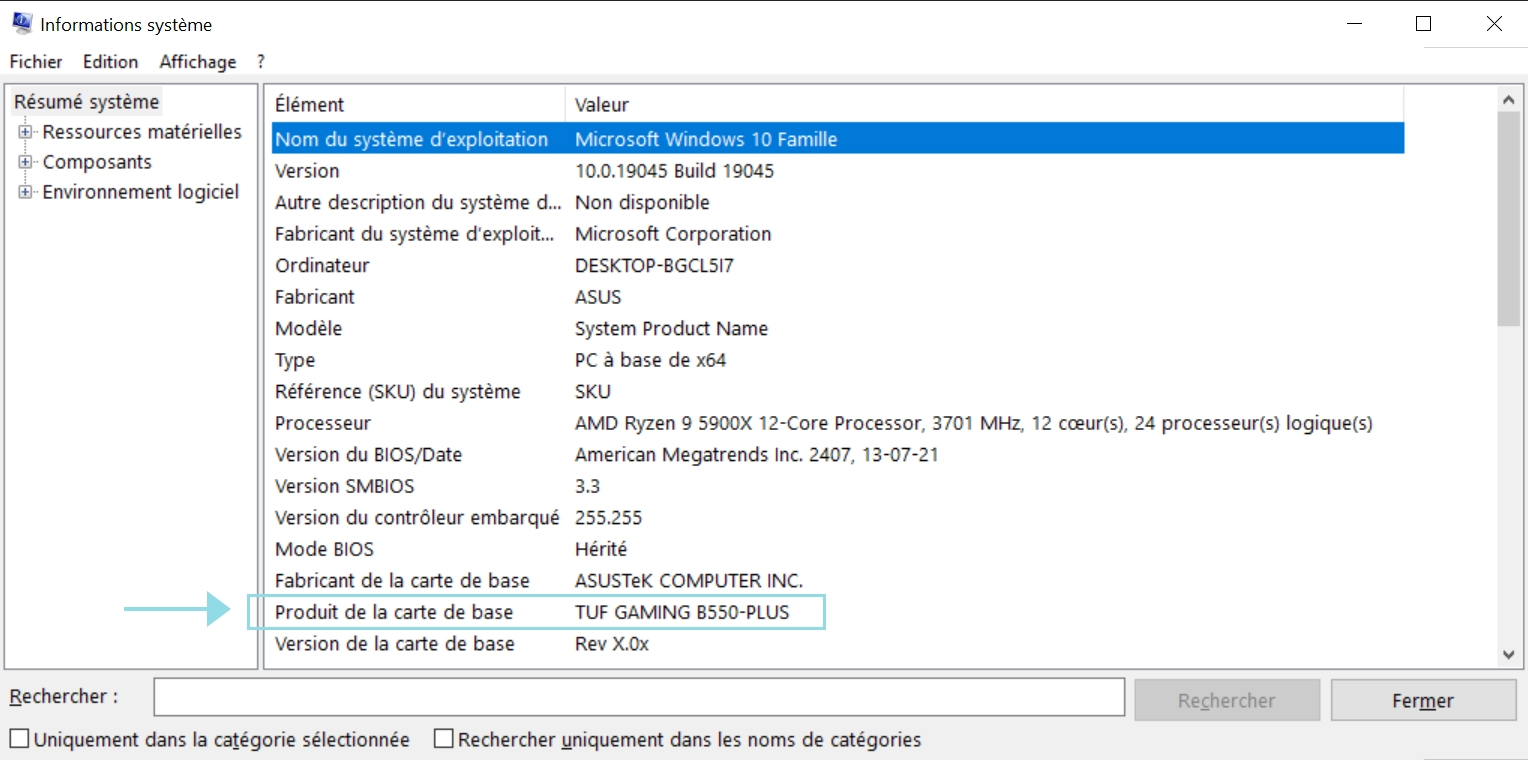
- Avant de télécharger les fichiers nécessaires à l'installation de la mise à jour, il est essentiel d'identifier le modèle de la carte mère. La façon la plus simple d'obtenir cette information consiste à se rendre dans "Informations système" -> "Résumé système" -> "Produit de la Carte de Base". Pour rappel, vous pouvez accéder à la section "Informations système" en effectuant une recherche dans la barre de recherche de Windows en tapant "Informations système" ou "msinfo32" :
- Rendez-vous ensuite sur le site du fabricant de la carte mère, recherchez la section des pilotes (drivers), puis saisissez le modèle de votre carte mère ainsi que le système d'exploitation que vous utilisez. Téléchargez la mise à jour correspondant à votre problème. Dans mon cas, le problème était lié au processeur, et le seul pilote pertinent était le pilote "Chipset".
- Une fois le fichier téléchargé, exécutez-le et suivez les instructions fournies par le programme d'installation. Parmi les nombreuses mises à jour proposées, vous pourrez repérer une référence à "PSP".
- L'installation s'est déroulée sans problème, et il est recommandé de redémarrer l'ordinateur. Une fois le redémarrage terminé, je vérifie si le problème a été résolu en consultant le Gestionnaire de Périphériques, ce qui est le cas dans mon expérience.
- "codage/décodage PCI" étant un terme générique, il nous faut identifier le périphérique qui pose problème :
Lorsque vous êtes confronté à un problème de ce type et que vous vous sentez un peu perdu, n'hésitez pas à effectuer des recherches en utilisant ChatGPT ou un moteur de recherche tel que Google. Cependant, une fois que vous avez obtenu les informations nécessaires pour identifier la cause du probème, il est recommandé de télécharger les fichiers de mise à jour à partir de sources officielles pour éviter tout risque d'exécuter des fichiers malveillants qui pourraient mettre en péril la sécurité de votre système.