
Les Options d'Ergonomie
Présentation
Les options d'ergonomie constituent un ensemble de fonctionnalités visant à faciliter l'accès à l'ordinateur pour un large éventail d'utilisateurs présentant des besoins particuliers. Parmi ces options, on compte la loupe, qui permet d'agrandir des parties de l'écran pour améliorer la lisibilité, l'ajustement du contraste des couleurs pour une meilleure visualisation, le lecteur d'écran qui lit à voix haute le texte affiché, le clavier virtuel offrant une alternative pour ceux ayant des difficultés avec un clavier physique, et l'intégration de sous-titres pour une meilleure expérience pour les utilisateurs sourds ou malentendants.
Pour accéder à ces options, vous pouvez passer par le menu démarrer : "Menu démarrer" > "Paramètres" > "Options d'ergonomie". Une autre méthode consiste à utiliser le raccourci clavier WINDOWS CTRL N la fenêtre des options d'ergonomie souvrira alors avec l'onglet "Narrateur" sélectionné.
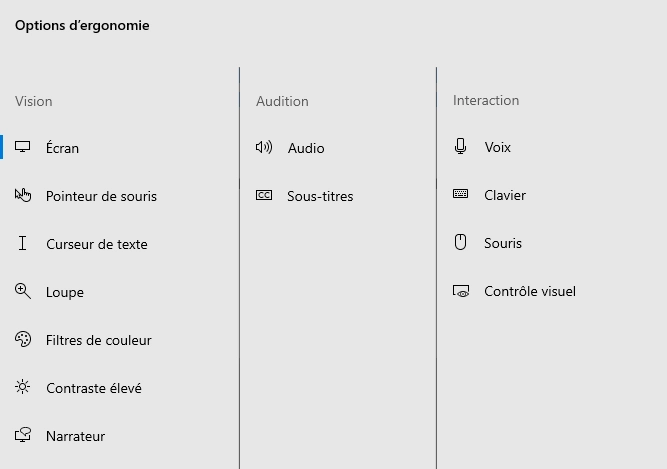
Vision
La fenêtre "Vision" propose une gamme variée d'ajustements pour répondre aux besoins spécifiques des utilisateurs en matière d'accessibilité visuelle :
- Écran : Permet de modifier la taille des textes en fonction des écrans connectés, de modifier les options de luminosité automatique, de configurer l'éclairage notcurne ou encore de gérer les animations et autres effets de transparence.
- Pointeur de souris : Permet de modifier les paramètres du curseur de la souris et propose quelques options concernant la rétrocation tactile (la réponse visuelle autour des points de contact lorsque vous touchez l'écran).
- Curseur de texte :Permet de personnaliser l'apparence du curseur de texte afin de le rendre plus facilement repérable.
- Loupe : Permet d'ajuster la loupe, une fonctionnalité qui permet d'agrandir une partie de l'écran pour une meilleure lisibilité.
- Filtres de couleur : Permet de régler les filtres de couleur pour adapter l'affichage en fonction des besoins liés à la perception des couleurs ou à la sensibilité à la lumière.
- Contraste élevé : Permet d'activer le contraste élevé et de lui choisir un thème.
- Narrateur : Permet de configurer le narrateur, un outil qui lit à voix haute le texte présent à l'écran.
Audition
La fenêtre "Audition" propose une gamme variée d'ajustements pour répondre aux besoins spécifiques des utilisateurs en matières d'accessibilité auditive :
- Audio : Permet de modifier le volume de l'appareil, d'activer l'audio en mono ou encore de communiquer les alertes audio des notifications de manière visuelle.
- Sous-titres : Permet de configurarer l'apparence (couleur, taille, style, couleur d'arrière-plan, etc.) des sous-titres pour l'application "Films et TV" de Windows.
Interaction
La fenêtre "Interaction" propose une gamme variée d'ajustements pour répondre aux besoins spécifiques des utilisateurs en matières d'accessibilité interactive :
- Voix : Permet d'activer et de configurer la reconnaissance vocale. Pour plus de détails sur les paramètres supplémentaires, rendez-vous au chapitre dédié à la configuration audio.
- Clavier :
- Utiliser le clavier visuel : Permet d'activer/désactiver un clavier virtuel similaire à ceux présents sur les écrans tactiles des appareils mobiles, directement sur l'écran de votre ordinateur. Pour activer/désactiver cette fonctionnalité, vous pouvez utiliser le raccourci clavier WINDOWS CTRL O.
- Utiliser les touches rémanantes : Permet d'activer/désactiver et personnalise le fonctionnement des touches rémanentes. Elle simplifie l'utilisation du clavier en permettant d'appuyer séquentiellement sur des touches qui auraient normalement nécessité une pression simultanée. Pour activer/désactiver cette fonctionnalité, vous pouvez utiliser le raccourci claver en appuyant à 5 reprises sur la touche SHIFT.
- Utiliser les touches à bascule : Permet de signaler à l'utilisateur à l'aide d'un son si celui-ci a activé/désactivé le vérouillage des majuscule (caps lock), le vérouillage numérique (num lock) ou encore l'arrêt défilement (scroll lock). Pour activer cette fonctionnalité, vous pouvez utiliser le raccourci clavier suivant en appuyant durant 5 secondes sur VERR. NUM (NUM LOCK).
- Utiliser les touches à filtre : Permet de modifier la façon dont le clavier interprète les entrées. Par exemple, en ajustant la sensibilité des touches ou en ignorant les pressions de touches répétées, cela peut être utile pour les utilisateurs ayant des difficultés à contrôler ou à limiter leurs mouvements. Pour activer cette fonctionnalité, vous pouvez utiliser le raccourci clavier suivant en appuyant durant 8 secondes sur MAJ (SHIFT) droite.
- Modifier le fonctionnement des raccourcis clavier : Permet de mettre en évidence la touche spécifique à presser dans les menus pour déclencher une commande ou accéder à un sous-menu.
- Raccourci impression écran : Permet d'ouvrir une fenêtre proposant diverses options de capture d'écran telle que la capture d'une zone spécifique lorsque l'utilisteur effectue une capture d'écran IMP. ÉCR.
- Souris : Permet d'activer ou de désactiver le contrôle du déplacement du pointeur à l'aide du clavier numérique. De plus, elle offre d'autres réglages pour la souris, comme le choix du bouton principal, la vitesse du curseur, ou encore le nombre de lignes à défiler lorsque l'utilisateur utilise la molette de la souris.
- Contrôle visuel : Permet d'accéder à diverses options de configuration destinées à faciliter l'utilisation de périphériques d'accessibilité spécifiques, tels que la technologie de suivi oculaire, les souris à commande par mouvement et d'autres outils adaptés pour répondre aux besoins spécifiques des utilisateurs.