
Gestion des Applications
Présentation
Il existe moulte applications que vous pouvez installer sous Windows, couvrant une large gamme de catégories et d'utilisations. Parmi celles-ci, vous trouverez des applications de DAO (dessin assisté par ordinateur), des logiciels de bureautique, des solutions antivirus, des plateformes de jeux vidéo telles que Steam, Epic Game Store, GOG, ainsi que les jeux vidéo eux-mêmes, etc.
Pour atteindre le gestionnaire des applications, rendez-vous dans la section "Applications", soit en passant par "Menu démarrer" > "Paramètres" > "Applications", soit en écrivant "Ajouter ou supprimer des programmes" dans la barre de recherche.
Applications par Défaut
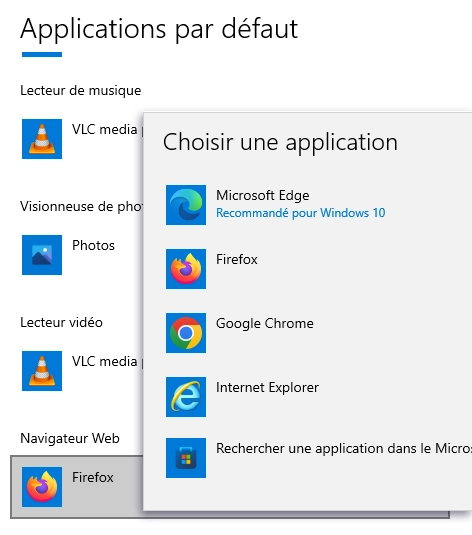
Les applications par défaut se réfèrent aux programmes spécifiques qui sont automatiquement associés à des types de fichiers ou à des protocoles particuliers. Ces associations déterminent quelles applications seront ouvertes lorsque vous cliquez sur une catégorie de fichiers (image, vidéo, musique, etc.) ou lorsque vous accédez à une certaine fonctionnalité.
Pour modifier une application par défaut :
- Rendez-vous dans le gestionnaire des applications comme décrit en fin de la section "Présentation".
- cliquez sur l'onglet "Applications par défaut".
- Effectuez un clic gauche sur la catégorie dont vous voulez modifier l'application par défaut (par exemple: "Lecteur de musique").
- Une liste d'applications compatibles vous est alors présentée. Pour en choisir une, un simple clic gauche sur celle-ci suffit.
Installer une Application
Les lecteurs optiques étant se faisant de plus en plus rare sur les machines, la plupart du temps, lorsque vous devez installer une application, vous le ferez en téléchargeant un fichier d'installation que vous devrez exécuter et suivre la procédure indiquée à l'écran. Ces fichiers étant susceptible d'accueillir du code malveillant, il est indispensable de s'assurer qu'il proviennent de sources sûre comme les sites officiels. La meilleure manière de garantir cela est de connaître l'adresse du site et d'entrer manuellement l'URL dans votre navigateur. Malheureusement, il est fréquent de ne pas avoir accès à cette information. Dans de tels cas, effectuez une recherche précise à l'aide d'un moteur de recherche tel que Google, en suivant les conseils suivants :
- Utilisez des mots-clés spécifiques : Écrivez le nom de l'entreprise seul ou accompagné de "site officiel" en évitant les fautes d'orthographe.
- Vérifiez l'URL dans les résultats de recherche : Avant de cliquer sur un lien, examinez l'URL dans les résultats de recherche. Les sites officiels ont souvent des domaines bien établis et reconnaissables.
- Consultez les métadonnées des résultats : Passez votre souris sur le lien sans cliquer pour afficher l'URL complète dans la barre d'état du navigateur. Cela peut vous donner une indication de la légitimité du site.
- Faites attention aux annonces : Les publicités peuvent apparaître en haut des résultats de recherche. Assurez-vous de cliquer sur le lien officiel plutôt que sur une publicité potentiellement malveillante.
- Vérifiez la sécurité du site :
- Utilisez des marque-pages : Lorsque vous trouvez le site officiel, ajoutez-le à vos favoris ou créez un marque-page. Cela vous permettra d'accéder directement au site sans avoir à effectuer une recherche à chaque fois.
- Utilisez des services de sécurité en ligne : Certains services en ligne, tels que "Google Safe Browsing", peuvent vous avertir si un site est signalé comme malveillant.
Une fois que vous avez le fichier d'installation en votre possession, effectuez un double-clic sur ce dernier. Suivez alors les étapes d'installation en lisant attentivement les indications et les options d'installation disponibles. Par défaut, les applications seront souvent installées dans le dossier C:\Program Files s'il s'agit d'une application 64 bits, et dans le dossier C:\Program Files (x86) s'il s'agit d'une application 32 bits.
Exécuter une Application
En fonction de vos préférences lors de l'installation, des raccourcis seront créés pour simplifier le lancement de vos applications. Ces raccourcis peuvent être placés sur le bureau, dans la liste des applications du menu Démarrer, ou même dans les deux endroits. Toutefois, si vous avez choisi de désactiver l'option de création automatique de raccourcis, vous devrez les créer vous-même à l'emplacement souhaité.
Pour effectuer cette opération, accédez au dossier d'installation de votre application, généralement situé par défaut dans le répertoire C:\Program Files pour les applications 64 bits et C:\Program Files (x86) pour les applications 32 bits. Une fois dans le bon dossier, recherchez un fichier portant le nom de l'application et ayant une extension en .exe. Vous pourrez alors l'exécuter en double-cliquant dessus ou créer un raccourci à partir de ce fichier que vous pourrez placer où vous le souhaitez.
La méthode la plus rapide reste encore de sélectionner l'option de création d'un raccourci sur le bureau lors de l'installation, puis de déplacer celui-ci dans le dossier désiré par la suite.
Désinstaller une Application
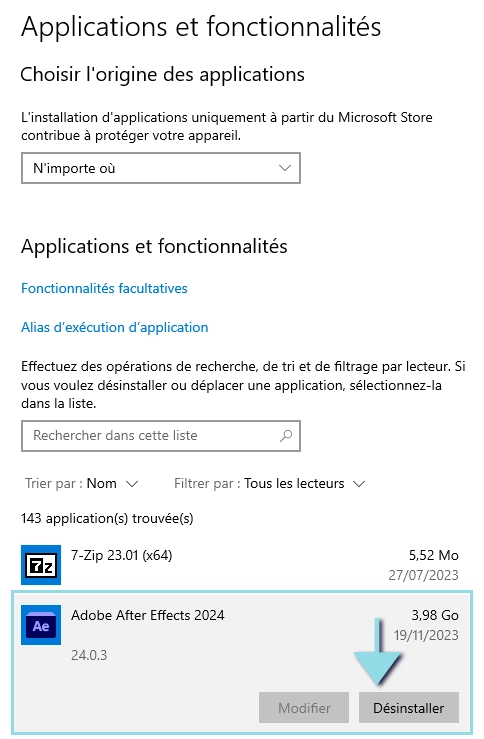
Pour supprimer une application :
- Rendez-vous dans le gestionnaire des applications comme décrit en fin de la section "Présentation" :
- Sélectionnez l'onglet "Applications et fonctionnalités".
- Effectuez un clic gauche avec la souris sur l'application désirée.
- Cliquez sur "Désinstaller" et suivez la procédure affichée à l'écran.
- Supprimer les fichiers résiduels :
- Rendez-vous dans le dossier d'installation de l'application (généralement situé dans C:\Program Files ou C:\Program Files (x86)).
- Supprimez le dossier de l'application.
- Recherchez et supprimez les fichiers et dossiers associés dans d'autres emplacements, tels que les dossiers AppData et ProgramData.
- Finalement, nettoyez la base de registre :
- Avant de continuer, notez que la modification incorrecte du registre peut entraîner des problèmes graves.
- Ouvrez l'éditeur de registre en écrivant "regedit" dans la fenêtre d'exécution accessible à l'aide du raccourci clavier WINDOWS R.
- Avant de commencer toute modification, il est fortement recommandé de sauvegarder la base de registre. Pour cela, cliquez sur "Fichier" dans l'Éditeur du Registre, puis choisissez "Exporter". Enregistrez le fichier de sauvegarde dans un emplacement sûr.
- Utilisez la fonction de recherche de l'Éditeur du Registre CTRL F pour rechercher le nom de l'application désinstallée. Supprimez toutes les clés de registre liées à l'application.
- Les clés spécifiques à l'application peuvent être trouvées dans des emplacements tels que HKEY_CURRENT_USER\Software et HKEY_LOCAL_MACHINE\SOFTWARE. Supprimez uniquement les clés associées à l'application désinstallée.
- Redémarrez l'ordinateur.
Notez qu'il existe des logiciels tiers, tel que "Revo Uninstaller", permettant une désinstallation complète de vos applications sans avoir à effectuer toutes ces tâches manuellement.