
Gestion des Comptes
Présentation
Un compte utilisateur est une identification unique attribuée à chaque personne utilisant l'ordinateur. Chaque compte a son propre nom d'utilisateur et mot de passe pour accéder à un espace personnalisé avec des paramètres, fichiers et applications spécifiques.
Chaque utilisateur peut personnaliser ses paramètres, notamment le fond d'écran, les thèmes et les préférences linguistiques. Les fichiers personnels sont stockés dans un dossier utilisateur dédié, assurant la confidentialité des données.
Les applications installées sont spécifiques à chaque compte, permettant à chaque utilisateur d'installer et d'utiliser ses propres logiciels. Les comptes peuvent avoir différents niveaux de privilèges, les administrateurs ayant des droits étendus par rapport aux comptes standard.
La connexion et la déconnexion sont gérées individuellement, avec des sessions sécurisées. Les administrateurs peuvent créer, modifier ou supprimer des comptes utilisateur depuis les paramètres de gestion des comptes.
Il existe deux type de comptes, le compte local et le compte Microsoft. Un compte local est spécifique à un ordinateur et stocke les informations localement, tandis qu'un compte Microsoft est lié à une adresse e-mail Microsoft et permet la synchronisation de paramètres entre plusieurs appareils. Le compte local est indépendant des services en ligne, tandis que le compte Microsoft offre une intégration avec les services et la possibilité de synchroniser des données entre appareils.
Pour accéder à la gestion des comptes : "Menu démarrer" > "Paramètres" > "Comptes".
Informations du Compte
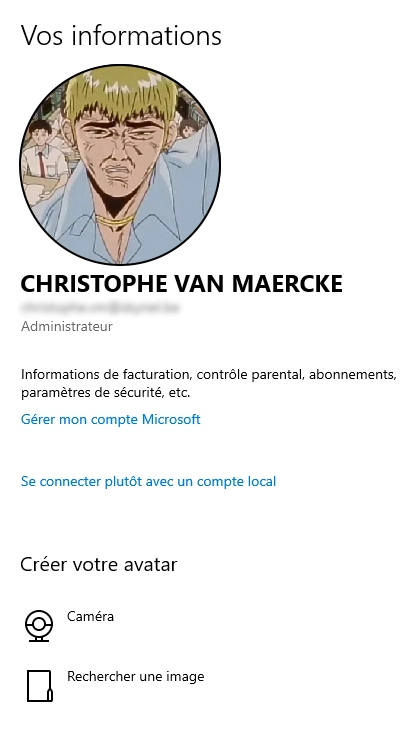
La page "Vos informations" affiche des détails tels que les privilèges utilisateur (administrateur ou utilisateur standard), l'adresse e-mail si c'est un compte Microsoft. Vous y trouvez également un lien pour gérer le compte Microsoft, un lien pour se connecter plutôt avec un compte local, et une section pour créer votre avatar avec des options pour utiliser la caméra ou rechercher une image pour personnaliser l'avatar associé au compte. Cela permet aux utilisateurs de gérer les informations liées à leur compte, y compris les préférences de connexion et l'apparence de leur avatar.
E-mail et Comptes
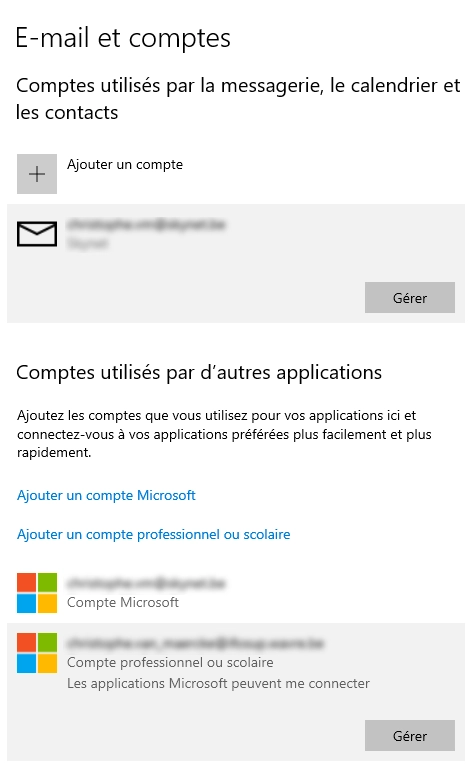
- Comptes utilisés par la messagerie, le calendrier et les contacts :
- Ajouter un compte : Cette option permet d'intégrer un nouveau compte à votre application de messagerie, calendrier et contacts. Il peut s'agir de comptes de messagerie, tels que Outlook ou Gmail, pour centraliser vos communications et vos rendez-vous.
- Gérer un compte : Vous pouvez accéder à cette section pour afficher et administrer les comptes déjà configurés. Cela inclut la modification des paramètres, la suppression d'un compte ou l'ajustement des préférences spécifiques à chaque compte.
- Comptes utilisés par d'autres utilisateurs :
- Ajouter un compte Microsoft : En choisissant cette option, vous pouvez connecter votre compte Microsoft à votre appareil, facilitant la synchronisation des données, des paramètres et des applications sur plusieurs dispositifs Windows.
- Ajouter un compte professionnel ou scolaire : Cette fonctionnalité permet de lier un compte professionnel ou scolaire à votre système, ce qui peut être utile pour accéder à des applications et des services spécifiques associés à votre environnement professionnel ou éducatif tel que Teams.
- Gérer un compte : Vous pouvez accéder à des options de gestion spécifiques au compte en question. Cela peut inclure la modification des informations d'identification, la configuration des options de confidentialité, gestion des applications Office, la gestion des abonnements (licences), etc.
Options de Connexion
La fenêtre "Options de connexion" permet de gérer les méthodes d'authentification et les préférences de connexion à votre appareil.
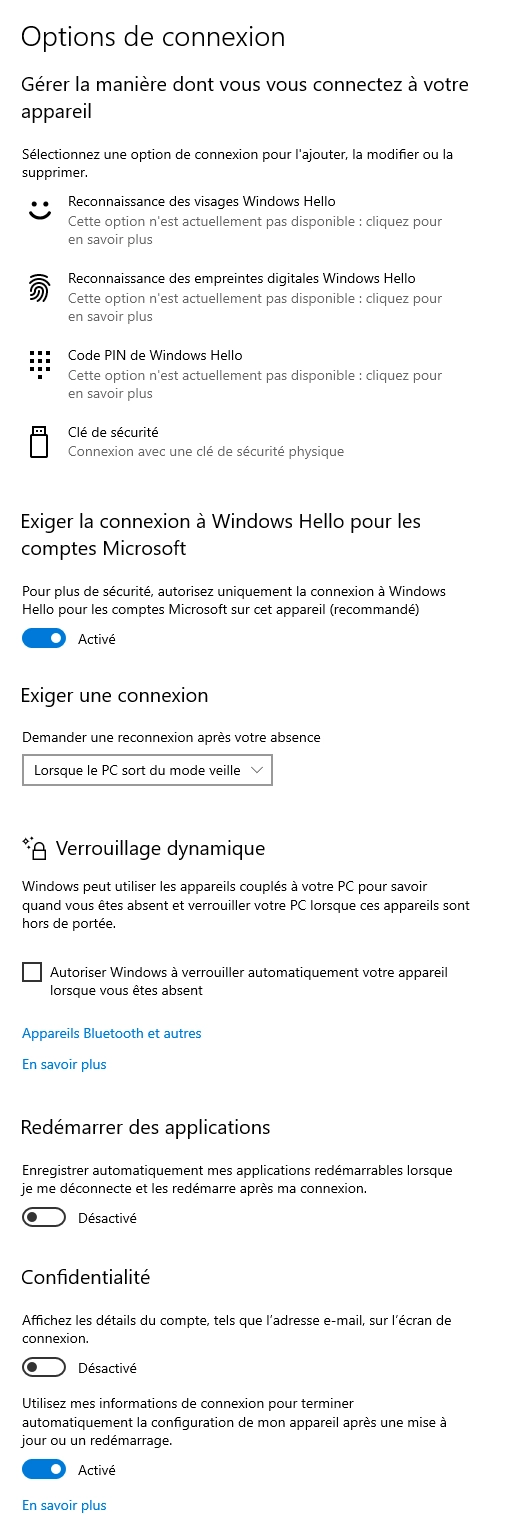
- Gérer la manière dont vous vous connectez à votre appareil :
- Reconnaissance des visages Windows Hello : Permet de configurer et d'utiliser la reconnaissance faciale pour déverrouiller votre appareil.
- Reconnaissance des empreintes digitales Windows Hello : Offre la possibilité d'enregistrer et d'utiliser vos empreintes digitales comme méthode d'authentification.
- Code PIN de Windows Hello : Permet de définir et d'utiliser un code PIN personnalisé pour un accès rapide et sécurisé.
- Clé de sécurité : Vous permet d'ajouter une clé de sécurité externe, comme une clé USB de sécurité, pour renforcer l'authentification.
- Exiger la connexion à Windows Hello pour les comptes Microsoft :
- Activer/désactiver : Vous donne le contrôle pour activer ou désactiver l'authentification Windows Hello pour les comptes Microsoft.
- Exiger une connexion : Permet de spécifier quand vous souhaitez que Windows Hello soit utilisé (à chaque fois que le PC sort du mode veille ou jamais).
- Verrouillage dynamique : Autorise Windows à verrouiller automatiquement votre appareil lorsque vous vous éloignez, renforçant la sécurité. Cette caractéristique repose sur la détection de la proximité physique entre l'utilisateur et l'appareil, généralement grâce à la technologie Bluetooth. Cette fonctionnalité est particulièrement utile dans des environnements où la sécurité physique de l'appareil est une préoccupation, comme dans les bureaux partagés, les espaces de coworking ou tout autre lieu où d'autres personnes peuvent accéder physiquement à votre ordinateur lorsque vous vous éloignez brièvement.
- Redémarrer des applications :
- Enregistrer automatiquement mes applications redémarrables lorsque je me déconnecte et les redémarrer après ma connexion : Cette option permet à Windows de sauvegarder et de redémarrer automatiquement les applications ouvertes après une déconnexion et une reconnexion.
- Confidentialité :
- Affichez les détails du compte, tels que l'adresse e-mail, sur l'écran de connexion : Vous donne la possibilité d'activer ou de désactiver l'affichage des détails du compte sur l'écran de connexion.
- Utilisez mes informations de connexion pour terminer automatiquement la configuration de mon appareil après une mise à jour ou un redémarrage : Cette fonctionnalité permet à Windows d'utiliser automatiquement vos informations de connexion pour finaliser la configuration de l'appareil après des mises à jour ou des redémarrages. Vous pouvez choisir d'activer ou de désactiver cette option en fonction de vos préférences de confidentialité.
Accès Professionnel ou Scolaire
La section "Accès professionnel ou scolaire" est dédiée à la gestion des comptes associés à des environnements professionnels ou éducatifs. Elle offre une interface pour ajouter, configurer et gérer des comptes professionnels ou scolaires liés à des services tels que Teams ou d'autres services d'authentification en entreprise.
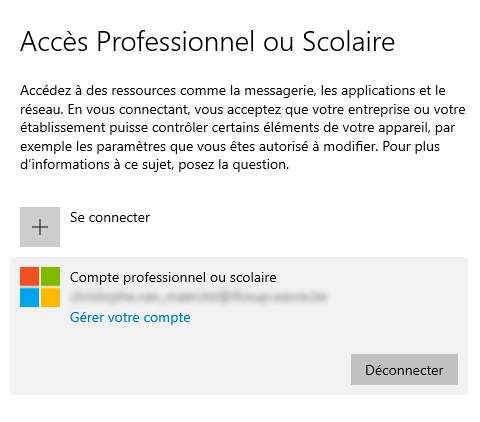
- Se connecter : Cette option permet d'ajouter un compte lié à un environnement professionnel ou éducatif. Il peut s'agir d'un compte Microsoft associé à un domaine d'entreprise ou d'un compte géré par un service comme Teams.
- Gérer : Une fois que des comptes professionnels ou scolaires ont été ajoutés, l'option "Gérer" offre des fonctionnalités supplémentaires. Vous pouvez, par exemple, modifier les informations du compte, gérer les autorisations d'accès à l'appareil, ou supprimer le compte si nécessaire.
Famille et Autres Utilisateurs
Cette section propose une interface complète pour administrer les comptes utilisateurs sur votre système Windows 10. Elle permet non seulement la création et la modification des comptes, mais également la gestion des droits et des paramètres spécifiques.
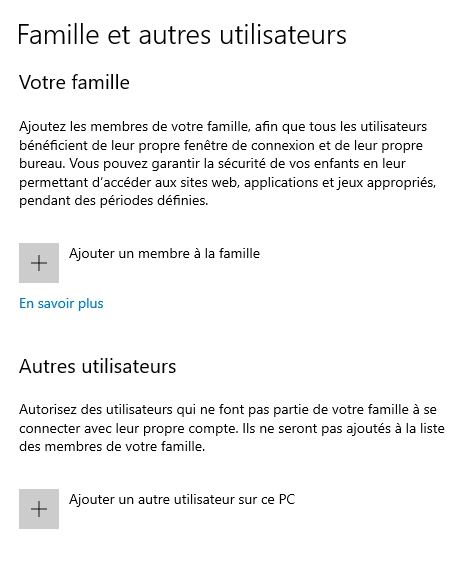
Dans la gestion des comptes utilisateurs, deux options principales sont proposées : "Ajouter un membre à la famille" et "Ajouter un autre utilisateur sur le PC". Chacune de ces options répond à des besoins spécifiques, que ce soit pour faciliter le partage familial, mettre en place des contrôles parentaux avancés, ou gérer des comptes indépendants de Microsoft avec une personnalisation avancée des droits d'accès.
- Ajouter un membre à la famille : Permet de créer des comptes Microsoft associés à des adresses e-mail spécifiques, favorisant le partage familial, les contrôles parentaux avancés, une communication simplifiée, la synchronisation des paramètres sur plusieurs appareils. C'est une solution complète pour superviser l'activité en ligne des enfants et faciliter la gestion des comptes au sein de la famille.
- Ajouter un autre utilisateur sur le PC : Permet d'ajouter des comptes déjà existants à partir de leur adresse e-mail ou de leur numéro de téléphone (compte Microsoft), mais ne faisant pas partie de la famille. Elle offre également la possibilité de créer des comptes locaux spécifiques. Ce type de compte offrent une autonomie indépendante de Microsoft, ne nécessitant pas une adresse e-mail Microsoft. Ils permettent une personnalisation avancée des droits d'accès sur l'ordinateur local, adaptée à des environnements privilégiant l'authentification locale. La gestion flexible des utilisateurs facilite la création et la gestion directe des comptes sur l'ordinateur, sans dépendance à des services en ligne.
Synchroniser vos Appareils
La section "Synchroniser vos appareils" propose des fonctionnalités pour garantir une expérience utilisateur cohérente et synchronisée sur différents appareils Windows. Elle permet de synchroniser divers paramètres et préférences entre vos appareils pour une continuité d'utilisation.
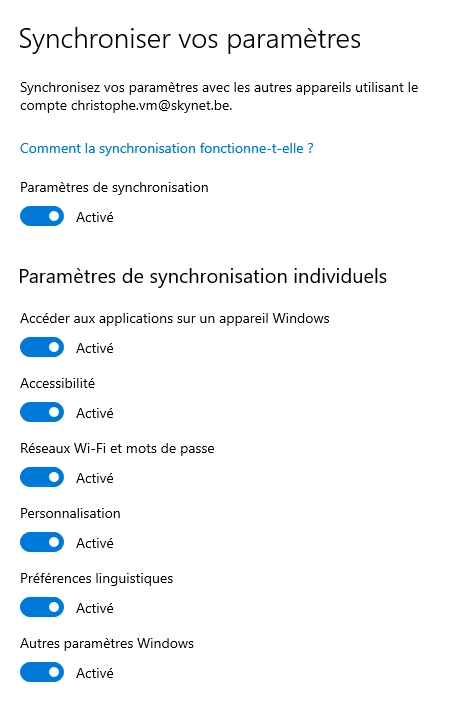
- Paramètres de synchronisation : Cette option vous permet de contrôler les paramètres de synchronisation globaux. Vous pouvez activer ou désactiver la synchronisation pour l'ensemble de votre compte, ce qui impacte tous les appareils associés.
- Paramètres de synchronisation individuels :
- Accéder aux applications sur un appareil Windows : Synchronise les applications installées sur un appareil avec d'autres appareils Windows, facilitant l'accès rapide aux mêmes logiciels.
- Accessibilité : Cette option assure la synchronisation des paramètres d'accessibilité, garantissant une expérience adaptée à vos besoins spécifiques sur tous vos appareils.
- Réseaux Wi-Fi et mot de passe : Synchronise les informations relatives aux réseaux Wi-Fi enregistrés et aux mots de passe, simplifiant la connexion aux réseaux connus sur tous vos appareils.
- Personnalisation : Cette fonction synchronise les paramètres de personnalisation du bureau, y compris le fond d'écran, la disposition des icônes, etc.
- Préférences linguistiques : Synchronise les préférences linguistiques, ce qui peut être utile si vous utilisez plusieurs langues ou dispositions de clavier.