
Le Bureau
Présentation
Le bureau de Windows est l'interface principale à partir de laquelle vous interagissez avec votre ordinateur. Il s'agit de l'espace de travail central où vous pouvez accéder à toutes les fonctionnalités du système : vos applications, fichiers, dossiers, etc. Celui-ci se divise en deux grande catégories, l'espace de travail principal et la barre des tâches. Ces deux catégories ont des rôles distincts dans l'interface de Windows. L'espace de travail principal vous permet de personnaliser votre expérience en organisant vos fichiers et applications de manière à répondre à vos besoins spécifiques. La barre des tâches, quant à elle, facilite l'accès aux fonctions de base de l'ordinateur et à la gestion des applications en cours d'exécution. En combinant ces deux éléments, le bureau de Windows offre un environnement de travail pratique et personnalisable pour les utilisateurs.
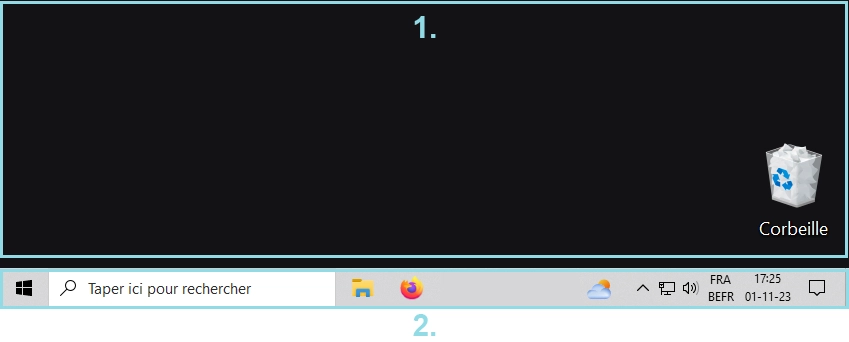
- L'espace de travail principal : L'espace de travail principal est l'interface qui vous permet d'interagir avec votre système d'exploitation, d'accéder à vos applications, fichiers et dossiers, et d'accomplir une multitude de tâches. Il se comporte comme un répertoire avancé, offrant la possibilité d'inclure des raccourcis vers divers éléments tels que des dossiers ou des applications, simplifiant grandement la navigation. Cette zone jouit d'une multitude de possibilités de personnalisation, vous autorisant à organiser les icônes à votre guise, à intégrer des images d'arrière-plan, et bien d'autres options pour adapter l'environnement à vos préférences personnelles. Vous pouvez ainsi optimiser votre espace de travail en fonction de vos besoins spécifiques, simplifiant votre expérience avec le système d'exploitation.
- La barre des tâches : La barre des tâches est située en bas de l'écran et contient le bouton "Démarrer" pour accéder au menu principal, la barre de recherche pour rechercher des fichiers et des applications, des icônes d'applications épinglées pour un accès rapide, et d'autres éléments tels que l'horloge, le réseau, le son, les notifications, etc. La barre des tâches est une partie essentielle de l'interface de Windows et vous permet de basculer rapidement entre les applications ouvertes et d'accéder à diverses fonctionnalités du système.
La Barre des Tâches

- Le bouton démarrer : Le bouton Démarrer est l'un des éléments les plus emblématiques de l'interface de Windows. Il se situe généralement dans le coin inférieur gauche de l'écran et est représenté par une fenêtre. Ce bouton vous permet d'accédez à deux menus en fonction du clic que vous réalisez dessus (clic gauche ou clic droit). Ces menus vous permettent de lancer des applications, d'accéder aux paramètres, de trouver des fichiers et de naviguer dans votre ordinateur. Le bouton Démarrer vous offre un accès rapide à de nombreuses fonctionnalités de Windows, ce qui en fait un point de départ essentiel pour vos activités.
- La barre de recherche : La barre de recherche vous permet de taper des mots-clés pour trouver des applications, des fichiers, des paramètres, et même rechercher sur le Web. La recherche dans Windows est puissante et vous permet de localiser rapidement ce que vous cherchez, que ce soit sur votre ordinateur ou en ligne.
- Zone de lancement : Dans cette partie, vous trouverez les icônes des applications que vous avez épinglées pour un accès rapide. Vous pouvez cliquer sur ces icônes pour lancer ces applications. De plus, les applications que vous avez actuellement ouvertes auront également leurs icônes ici, ce qui vous permet de basculer facilement entre elles. Il vous suffit de cliquer sur l'icône de l'application que vous souhaitez utiliser.
- Zone de notification : Cette section de la barre des tâches offre un accès à divers éléments :
- Nouvelles et intérêts : Permet d'afficher des actualités et des informations en fonction de vos centres d'intérêt.
- Afficher les icônes cachées : Permet de voir les icônes correspondant généralement à des applications qui s'exécutent en arrière-plan (l'antivirus par exemple), mais qui sont masquées pour éviter d'encombrer votre barre des tâches.
- Réseau : Montre l'état de votre connexion réseau et vous permet d'accéder rapidement à vos paramètres réseau.
- Haut-parleur : Permet de configurer les paramètres audio de votre ordinateur.
- Clavier : Permet de basculer entre les dispositions de clavier ou les langues.
- Horloge : Affiche l'heure et la date actuelle, cette icône permet aussi d'accéder à l'agenda.
- Notifications : Informent des mises à jour, des messages et des événements importants.
Zone de lancement
La zone de lancement présente deux fonctionnalités très pratiques. Tout d'abord, vous pouvez y ajouter des raccourcis vers vos applications favorites pour un accès rapide.

De plus, lorsqu'une application est ouverte, même si elle ne figure pas parmi vos favoris, son icône est automatiquement ajoutée à cette zone. Pour distinguer les applications actives de celles qui sont inactives mais qui sont tout de même dans vos favoris, elles sont soulignées. Cette fonctionnalité est extrêmement pratique pour vous permettre de passer aisément d'une application à une autre dans le cadre de votre flux de travail.

Pour ajouter des raccourcis vers vos applications favorites :
- Naviguez jusqu'à l'élement désiré (fichier exécutable ou raccourci vers un fichier exécutable) : Ouvrez l'explorateur de fichiers à l'aide du raccourci clavier WINDOWS E ou en effectuant une recherche dans la barre de recherche Windows : "Explorateur de fichiers".
- Ouvrez le menu contextuel : Faites un clic droit sur l'élément désiré.
- Ajouter l'élément dans la barre des tâches : Cliquez sur "Épingler à la barre des tâches" du menu contextuel.
Pour détacher un raccourci de la barre des tâches, réalisez un clic droit sur l'élément que vous désirez retirer et ensuite cliquez sur "Détacher de la barre des tâches".
Personnaliser la barre des tâches
La barre des tâches offre une personnalisation étendue, permettant de modifier les couleurs, d'ajouter des raccourcis vers vos applications favorites, d'intégrer des fonctionnalités telles que Cortana, d'inclure des widgets interactifs pour un accès rapide à des informations et fonctionnalités spécifiques, ainsi que de personnaliser la position de la barre des tâches selon vos préférences.
Pour accéder à la personnalisation avancée de la barre des tâches, vous devez ouvrir son menu contextuel en réalisant un clic droit sur une zone vide de la barre des tâches :
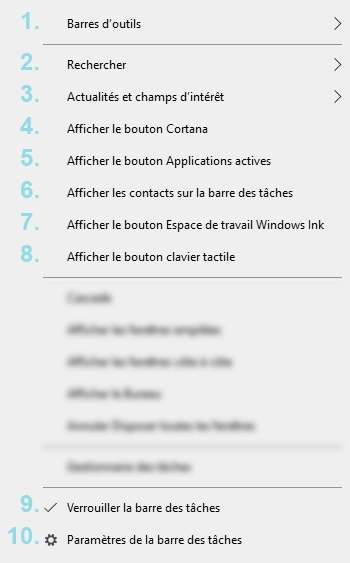
- Barres d'outils : Barres d'outils supplémentaires que vous pouvez personnaliser pour accéder rapidement à des dossiers, des sites webs ou à tous les éléments présent sur le bureau.
- Rechercher : La barre de recherche.
- Actualités et champs d'intérêt : Quelques widgets comme la météo, les actualités et autres informations basées sur vos centres d'intérêt, le cas échéant.
- Afficher le bouton Cortana : L'assistant vocal Cortana de Microsoft.
- Afficher le bouton Applications actives : Afficher les applications en cours d'exécution de façon structurée pour un accès rapide.
- Afficher les contacts sur la barre des tâches : Permet d'accéder rapidement à vos contacts.
- Afficher le bouton Espace de Travail Windows Ink : Fonctionnalités Windows Ink, telles que l'écriture manuscrite et les annotations.
- Afficher le bouton clavier tactile : Le clavier virtuel compatible avec les appareils tactiles.
- Verrouiller la barre des tâches : Verrouille la barre des tâches pour éviter des modifications accidentelles.
- Paramètres de la barre des tâches : Ouvre les options de personnalisation et de configuration de la barre des tâches.
Pour une personnalisation plus avancée de la barre des tâches, vous pouvez accéder aux "Paramètres de la barre des tâches" à partir du menu contextuel (point 10 sur l'image précédente). Vous y trouverez différents paramètres que vous pouvez configurer à l'aide d'interrupteurs pour activer ou désactiver les options proposées. En voici quelques-unes :
- Masquer automatiquement la barre des tâches en mode Bureau : La barre des tâches reste invisible jusqu'à ce que vous passiez votre curseur sur son emplacement
- Utilisez des petits boutons dans la barre des tâches : Réduit la taille des icônes de la barre des tâches.
- Affichez les badges sur les boutons de la barre des tâches : Permet d'afficher des notifications visuelles sur les icônes d'applications épinglées à la barre des tâches pour indiquer des événements importants, comme des messages non lus ou des activités en attente.
- Position de la barre des tâches : Permet de modifier l'endroit où se situe la barre des tâches (haut, droite, bas, gauche).
- Combiner les boutons de la barre des tâches : Permet de gérer l'affichage du texte accompagnant les icônes de la barre des tâches.
- Sélectionner les icônes à afficher dans la barre des tâches : Cette option vous permet d'activer ou de désactiver les icônes associées à diverses applications. Il s'agit des petites icônes situées à droite de la barre des tâches, telles que l'icône "réseau" ou l'icône "volume".
- Écrans multiples : Permet de gérer le comportement de la barre des tâches si plusieurs écrans sont connectés.
- ...
La partie ayant été floutée sur l'image précédente ne concerne pas la personnalisation de la barre des tâches, mais plutôt les fonctionnalités qui facilitent l'organisation des fenêtres à un moment donné et l'accès au gestionnaire des tâches :
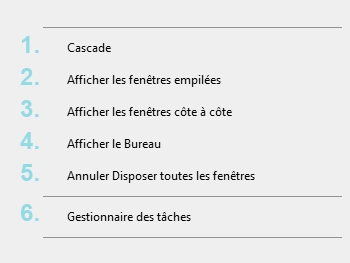
- Cascade : Organise les fenêtres en cascade.
- Afficher les fenêtres empilées : Organise les fenêtres empilées les unes sur les autres.
- Afficher les fenêtres côte à côte : Affiche les fenêtres côte à côte pour une comparaison facile.
- Afficher le Bureau : Minimise ou restaure toutes les fenêtres pour afficher le Bureau.
- Annuler Disposer toutes les fenêtres : Annule l'agencement actuel de toutes les fenêtres ouvertes.
- Gestionnaire des tâches : Ouvre le gestionnaire des tâches pour gérer les applications et les processus en cours.
Le Menu Démarrer
Le menu démarrer offre un moyen convivial et centralisé de gérer vos applications et dossiers préférés, ce qui simplifie l'accès aux outils dont vous avez besoin au quotidien. En plus de cette fonction d'organisation, il permet d'accéder rapidement à des options avancées, telles que la fenêtre des paramètres, où vous pouvez personnaliser divers aspects de votre système d'exploitation. De plus, la grande flexibilité de personnalisation du menu Démarrer vous permet de le configurer selon vos préférences pour qu'il réponde parfaitement à vos besoins.
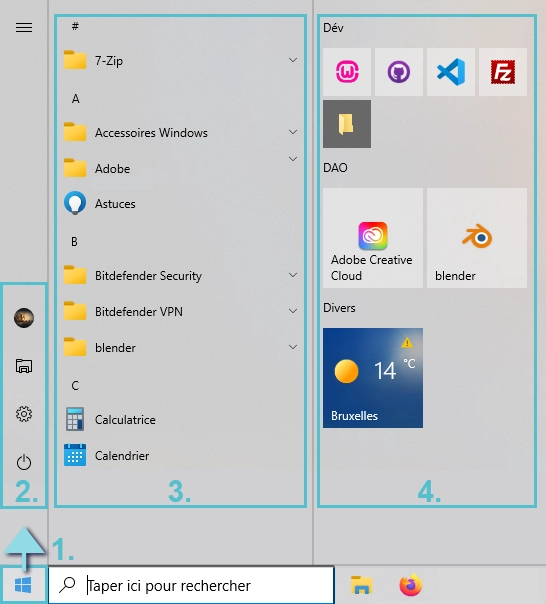
- Icône "Démarrer" : L'icône "Démarrer" est située généralement dans la partie inférieure gauche de votre écran, sur la barre des tâches. Lorsque vous cliquez avec le bouton gauche de la souris sur cette icône, le menu "Démarrer" s'ouvre.
- Volet des paramètres : Le volet des paramètres propose par défaut des fonctionnalités indispensables, telles que la déconnexion du compte actuel, l'accès à l'explorateur de fichiers et aux paramètres du système, ainsi que la possibilité d'éteindre ou de redémarrer l'ordinateur.
- Liste des applications : La liste des applications vous permet d'accéder rapidement aux applications installées sur votre système. Il est important de noter que toutes les applications ne sont pas nécessairement répertoriées dans cette liste. Cela dépend de l'option de l'installeur de l'application, car certains programmes vous donnent la possibilité de choisir s'ils doivent être ajoutés à cette liste ou non lors de l'installation (cette option est généralement cochée par défaut). De plus, la zone de tuiles facilite la création de groupes pour regrouper des applications ou des outils connexes, offrant ainsi un moyen pratique d'organiser votre espace de travail sur le menu "Démarrer".
- Zone de tuiles : La zone de tuiles vous offre un moyen visuel et interactif d'organiser vos applications, dossiers et fichiers grâce à des raccourcis dynamiques. Ces tuiles peuvent contenir des images, des informations en direct et des mises à jour en temps réel. Par exemple, une tuile d'application de messagerie peut afficher le nombre de nouveaux messages non lus.
Personnaliser le menu démarrer
La personnalisation du menu "Démarrer" dans est un moyen efficace de créer un espace de travail convivial qui correspond à vos besoins. Voici quelques-unes des principales options de personnalisation disponibles :
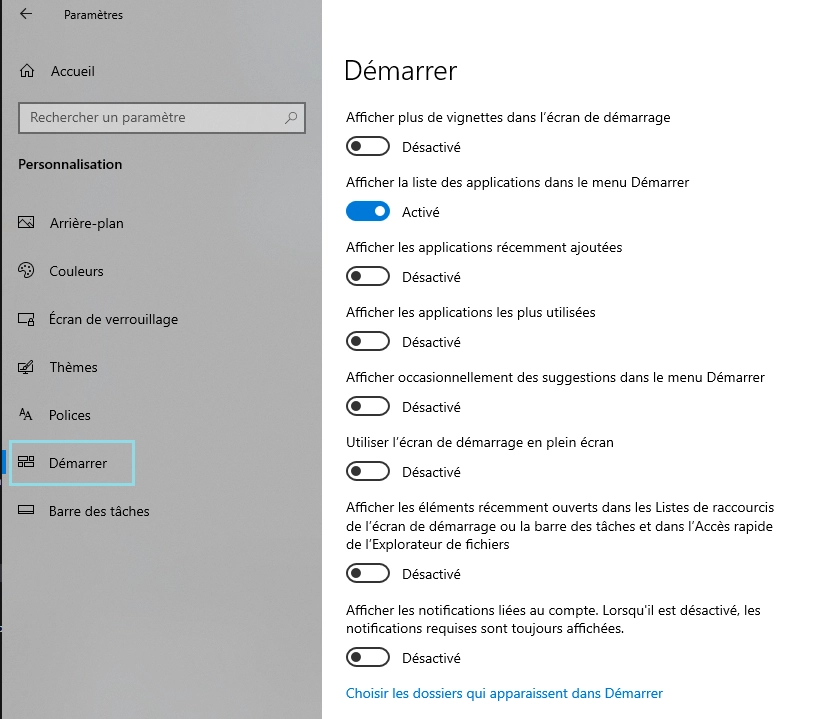
- Gérer l'affichage des applications : Vous avez la possibilité d'activer ou de désactiver des éléments spécifiques de la liste des applications selon vos préférences.De plus, vous pouvez choisir d'afficher le menu en mode plein écran.
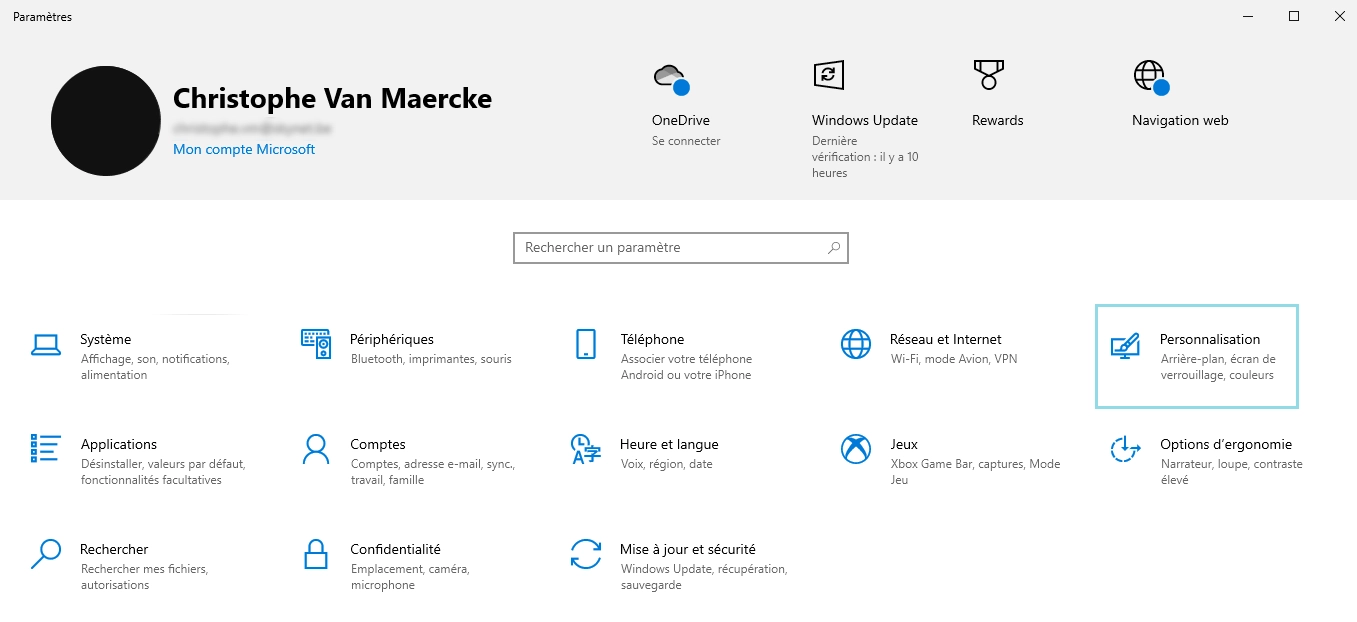
- Ouvrir la fenêtre "Paramètres" : Cliquez sur le bouton "Paramètres" dans le volet des paramètres ou utilisez le raccourci clavier WINDOWS I ou effectuez une recherche dans la barre de recherche Windows : "Paramètres".
- Ouvrir la fenêtre "Personnalisation" : Cliquez sur le bouton "Personnalisation".
- Ouvrir les options de personnalisation du menu démarrer : Cliquez sur le bouton "Démarrer" situé dans le volet de gauche.
- Activer/Désactiver les éléments désirés : Vous pouvez choisir les éléments que vous souhaitez afficher ou masquer en activant ou désactivant l'interrupteur correspondant à chaque élément.
- Gérer les éléments du volet des paramètres : De la même manière que pour la gestion de l'affichage des applications, il est possible de d'activer ou de désactiver les éléments de ce volet.
- Ouvrir la fenêtre "Paramètres" : Cliquez sur le bouton "Paramètres" dans le volet des paramètres ou utilisez le raccourci clavier WINDOWS I ou effectuez une recherche dans la barre de recherche Windows : "Paramètres".
- Ouvrir la fenêtre "Personnalisation" : Cliquez sur le bouton "Personnalisation".
- Ouvrir les options de personnalisation du menu démarrer : Cliquez sur le bouton "Démarrer" situé dans le volet de gauche.
- Ouvrir les options du volet des paramètres : Cliquez sur le lien suivant situé en bas de la liste des interrupteurs : "Choisir les dossiers qui apparaissent dans Démarrer".
- Activer/Désactiver les éléments désirés : Vous pouvez choisir les éléments que vous souhaitez afficher ou masquer en activant ou désactivant l'interrupteur correspondant à chaque élément.
- Gérer les éléments de la zone de tuiles :
- Ajouter un dossier ou un fichier :
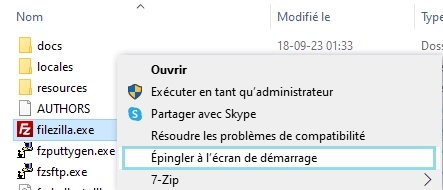
- Naviguez jusqu'à l'élement désiré : Ouvrez l'explorateur de fichiers à l'aide du raccourci clavier WINDOWS E ou en effectuant une recherche dans la barre de recherche Windows : "Explorateur de fichiers".
- Ouvrez le menu contextuel : Réalisez un clic droit sur l'élément désiré.
- Ajouter l'élément dans la zone de tuiles : Cliquez sur "Épingler à l'écran de démarrage" du menu contextuel.
- Supprimer un élément : Dans la zone de tuiles, réalisez un clic droit sur l'élément que vous désirez retirer et ensuite cliquez sur "Désépingler de l'écran de démarrage".
- Déplacer un élément : Pour déplacer un élément, il suffit de faire un glissé-deposé vers le groupe desiré. Si vous désirez l'introduire dans un nouveau groupe, il suffit de déplacer l'élement sous le denrier groupe présent dans la zone de tuiles.
- Supprimer un groupe : Effectuez un clic droit sur le groupe désiré et ensuite cliquez sur "Détacher le groupe du menu démarrer".
- Renommer un groupe : Cliquez simplement sur le nom du groupe et renommez le comme vous le souhaitez.
- Modifier l'apparence des tuiles :Réalisez un clic droit sur la tuile désirée, survolez l'onglet "Redimensionner" et cliquez sur la taille de vignette désirée.
- Ajouter un dossier ou un fichier :