
Gestionnaire des tâches
Présentation
Le Gestionnaire des tâches est un outil intégré dans les systèmes d'exploitation Windows qui permet aux utilisateurs de surveiller, gérer et dépanner les applications et les processus en cours d'exécution sur leur ordinateur. Il offre une visibilité sur les processus en cours d'exécution, incluant les programmes essentiels au bon fonctionnement de Windows, les services système, les applications actives, ainsi que d'autres éléments qui peuvent être lancés en arrière-plan. Cet outil permet de surveiller l'impact de ces processus sur les ressources du système, offrant ainsi aux utilisateurs un moyen efficace de visionner les performances de leur ordinateur en temps réel. Vous pouvez terminer des processus spécifiques, ce qui est utile si ceux-ci ne répondent plus ou qu'ils consomment trop de ressources. Ce dernier aspect n'est pas à sous-estimer car lorsque le système ne répond plus, le gestionnaire des tâches reste potentiellement accessible et il permet d'identifier le processus qui pourrait être à la source du problème. Dans ce cas, il suffit souvent de terminer ou relancer ce processus pour que tout rentre dans l'ordre.
Le Gestionnaire des tâches offre aussi la possibilité de gérer (activer/désactiver) les programmes qui se lancent automatiquement au démarrage de l'ordinateur. Cela permet de contrôler les applications qui démarrent avec le système et d'optimiser les temps de démarrage.
Finalement, comme nous l'avions abordé dans la section "Performance du système" du chapitre consacré à La configuration matérielle, il fournit des informations détaillées sur l'utilisation des ressources système telles que le processeur, la mémoire, le disque et le réseau. Les utilisateurs peuvent observer en temps réel les performances de leur ordinateur.
Pour accéder au gestionnaire de tâches, utilisez le raccourci clavier CTRL ALT DELETE et cliquez sur "Gestionnaire des tâches". Lorsque vous ouvrez le gestionnaire des tâches, l'onglet "Processus" est initialement sélectionné. Dans un premier temps, vous devriez y voir les applications que vous avez ouvertes. Ce sont les mêmes qui figurent dans votre barre des tâches. Pour accéder à la liste complète des processus actifs avec leur utilisation de ressources ainsi qu'aux autres onglets de la fenêtre, il vous suffit de cliquer sur "Plus de détails" situé en bas à gauche de la fenêtre :
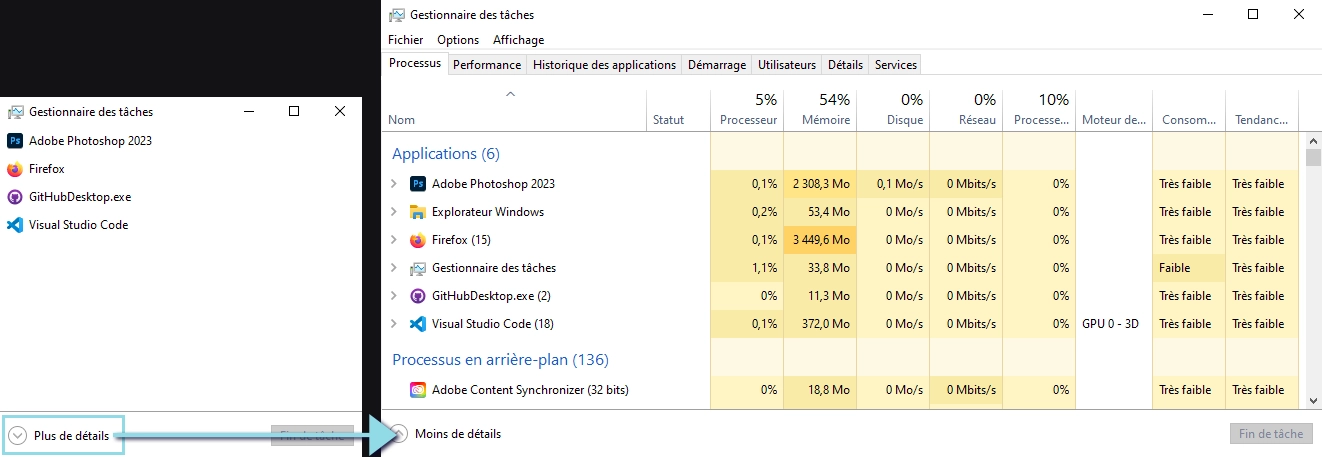
Section Processus et Section Détails
La section "processus" fournit des informations détaillées sur l'utilisation des ressources pour chaque processus (le pourcentage d'utilisation du processeur, la quantité de mémoire occupée, etc). Cela permet d'identifier rapidement les processus "anormalement" gourmands en ressources.
Lorsque vous dépliez un processus, vous obtenez une liste détaillée des composants ou sous-processus qui sont associés à l'application principale. Chaque élément représente une partie spécifique du logiciel en cours d'exécution. Si vous observez des doublons de processus lorsque vous déroulez la liste des processus dans le Gestionnaire des tâches, cela peut être dû à plusieurs raisons :
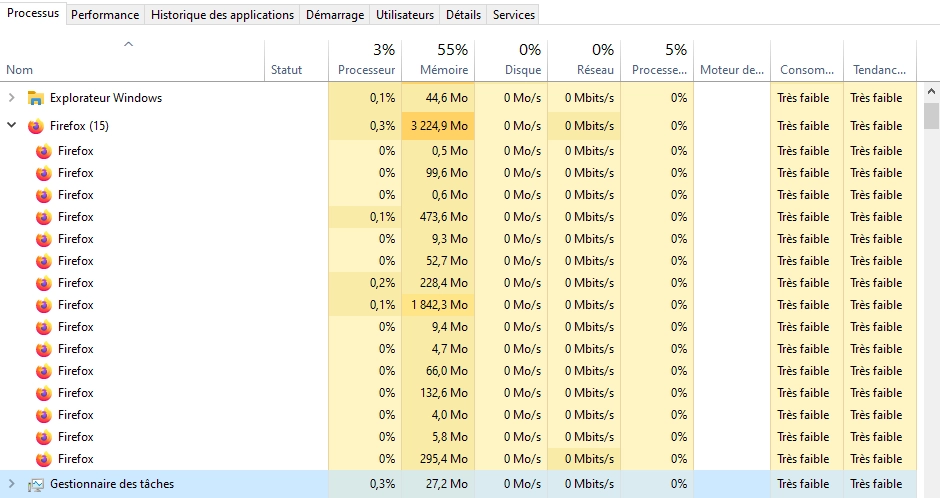
Voici quelques-unes des raisons principales de ces doublons :
- Multithreading : Certains processus sont conçus pour utiliser le multithreading, ce qui signifie qu'ils peuvent exécuter plusieurs threads en parallèle. Chaque thread peut apparaître comme un processus distinct dans la liste. Un thread, ou fil d'exécution, est la plus petite unité d'exécution dans un programme, permettant à différentes parties d'un programme de s'exécuter simultanément, améliorant ainsi l'efficacité en exploitant la puissance des processeurs multicœurs.
- Processus Enfant : Certains processus peuvent avoir des processus enfants associés. Ces processus enfants.
- Instances Multiples d'Applications : Si vous ouvrez plusieurs fenêtres ou instances d'une même application, chaque instance peut apparaître comme un processus distinct dans le Gestionnaire des tâches. Par exemple, si vous lancez plusieurs fenêtres de l'Explorateur de fichiers ou plusieurs onglets dans un navigateur, chaque fenêtre ou onglet peut être traité comme un processus individuel, même s'ils appartiennent tous à la même application.
- Problèmes de Gestion des Processus : Parfois, des erreurs ou des problèmes dans la gestion des processus peuvent conduire à l'apparition de doublons. Cela peut être dû à des erreurs logicielles ou à des conflits.
Pour gérer un processus, vous devez accéder à son menu contextuel en effectuant un clique droit sur le processus désiré :
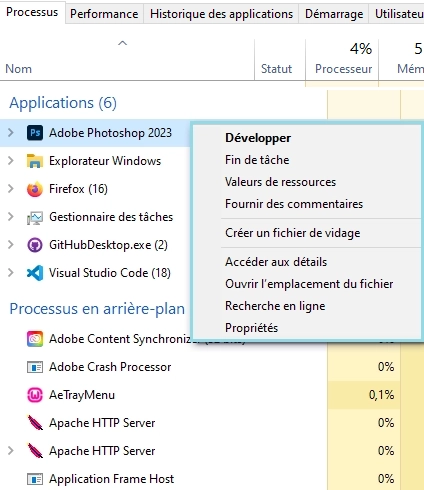
Voici quelques-unes des options disponibles :
- Fin de Tâche : Met fin au processus sélectionné. Cette action peut s'avérer utile lorsqu'un processesus spécifique pose problème, est bloqué, ou utilise trop de ressources.
- Valeurs de Ressources : Permet de configurer l'unité de calcul (valeur ou %) utilisée pour afficher les ressources consommées par le processus.
- Créer un Fichier de Vidage : Crée un fichier de vidage de mémoire (fichier DUMP) du processus qui contient des informations de débogage sur le programme. Ce fichier peut ensuite être transmis au développeur de ce programme pour que celui-ci puisse diagnostiquer le problème et tenter d'apporter une solution.
- Accéder aux Détails : Redirige vers la section "Détails" du Gestionnaire des tâches, affichant des informations détaillées sur le processus et permettant de proposer davantage d'options au menu contextuel.
- Ouvrir l'Emplacement du Fichier : Fonctionnalité pratique pour accéder rapidement au dossier contenant le fichier exécutant le processus.
- Recherche en Ligne : Ouvre le navigateur web et lance une recherche automatique sur le processus ciblé. Pratique lorsque vous suspectez un processus d'être une crasse
Comme précisé dans le point "Accéder aux Détails", lorsque vous cliquez sur cette option, et que vous effectuez à nouveau un clique droit sur le processus ciblé, le menu contextuel vous offre des options supplémentaires.
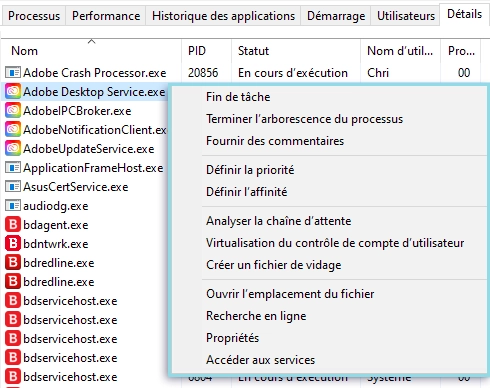
Voici quelques-unes de ces options :
- Terminer l'Arborescence du Processus : Met fin à l'ensemble de la hiérarchie de processus associée au processus sélectionné. Cela inclut le processus principal ainsi que tous ses processus enfants. Il est généralement recommandé de commencer par "Fin de tâche". Si cela ne résout pas le problème, vous pouvez envisager "Terminer l'arborescence du processus". Cette dernière solution doit être utilisé avec prudence, car cela peut entraîner la fermeture de plusieurs applications et services.
- Définir la Priorité : Permet de définir la priorité d'exécution d'un processus. Cela influence la manière dont le système alloue les ressources CPU au processus.
- Définir l'Affinité : Permet de spécifier les cœurs de processeur sur lesquels un processus peut s'exécuter. Utile pour optimiser les performances sur des systèmes avec plusieurs cœurs.
Section Démarrage
La section "Démarrage" affiche une liste des applications et des services qui se lancent automatiquement au démarrage de votre système d'exploitation. Cette fonctionnalité permet de gérer les programmes qui s'exécutent dès que vous démarrez votre ordinateur.
Les applications listées dans cette section peuvent avoir un impact sur le temps nécessaire pour démarrer votre ordinateur. Plus il y a d'applications au démarrage, plus le processus de démarrage peut être prolongé. Vous pouvez optimiser cela en désactivant les applications dont vous n'avez pas besoin immédiatement au démarrage.
Certaines applications ajoutent automatiquement une entrée ici lors de leur installation, tandis que d'autres peuvent être ajoutées manuellement. Pour ajouter manuellement une application à la liste de démarrage, suivez les étapes suivantes :
- Créez un raccourci à partir de l'exécutable que vous désirez ajouter au lancement de Windows et coupez-le à l'aide du menu contextuel ou avec le raccourci clavier CTRL X.
- Rendez-vous dans le dossier C:\Users\[votre nom d'utilisateur]\AppData\Roaming\Microsoft\Windows\Start Menu\Programs\Startup en passant pas l'explorateur de fichiers ou en utilisant le raccourci WINDOWS R et exécutez la commande suivante : shell:startup.
- Collez le raccourci coupé au point 1 dans ce dossier.
Section Services
la section "Services" répertorie les services système sont des types particuliers de processus en cours d'exécution sur votre ordinateur. Les services sont des programmes en arrière-plan qui parfois assurent le bon fonctionnement du système d'exploitation et des applications et parfois sont facultatifs.
Chaque service est identifié par un nom spécifique. Certains services sont essentiels au fonctionnement de Windows, tandis que d'autres sont liés à des applications spécifiques ou à des composants matériels. Pour prendre connaissance de l'utilité d'un service, vous pouvez vous référer à la colonne "Description".
Il est envisageable de désactiver manuellement des services et même d'empêcher leur démarrage automatique, offrant ainsi une économie de ressources système. Cette possibilité est particulièrement avantageuse, étant donné que de nombreux services sont activés par défaut dans Windows, même s'ils ne sont pas nécessairement utiles pour tous les utilisateurs. Cependant, il est important de déterminer quels services maintenir en fonctionnement pour assurer le bon fonctionnement du système et ceux qui peuvent être désactivés. Voici une liste de services qui pourraient être désactivés (cette liste provient du site web commentcamarche.net) :
- Service de routeur Alljoyn : Utile pour la communication avec des appareils IoT (Internet des objets), peut être désactivé si vous n'utilisez pas d'appareils intelligents connectés.
- Service de chiffrement de lecteur BitLocker : Pour le chiffrement des données, peut être désactivé si vous ne l'utilisez pas.
- Expérience des utilisateurs connectés et télémétrie : Envoie des données à Microsoft, peut être désactivé si vous préférez ne pas être suivi.
- Optimisation de la livraison : Gère le téléchargement des mises à jour, peut être désactivé si vous avez une connexion rapide ou un seul PC.
- Optimiser les lecteurs : Défragmentation des disques durs, peut être désactivé si vous préférez gérer cette opération vous-même.
- Service téléphonique : Peut être désactivé si vous n'utilisez pas votre PC pour les appels téléphoniques.
- Service Bureau à distance : Pour l'accès à distance, peut être désactivé si vous n'en avez pas besoin.
- Carte à puce : Pour l'authentification avec une carte à puce, peut être désactivé si vous n'utilisez pas ce dispositif.
- Service de biométrie Windows : Peut être désactivé si votre PC n'a pas de lecteur d'empreinte digitale ou de caméra certifiée Windows Hello.
- Dossiers de travail : Utile en entreprise, peut être désactivé si vous utilisez le PC à la maison.
- Services Xbox : Pour les utilisateurs non-joueurs, plusieurs services liés à Xbox peuvent être désactivés.
- Service de capteur : Pour les dispositifs tels que le GPS ou les capteurs de lumière ambiante, peut être désactivé si votre PC n'en dispose pas.
- Spouleur d'impression : Pour la gestion des tâches d'impression, peut être désactivé si vous n'avez pas d'imprimante.
- Contrôle parental : Peut être désactivé si vous n'avez pas besoin de contrôle parental.
Si vous désirez arrêter un services, il suffit de cliquez avec le bouton droit de la souris sur le service désiré et sélectionner "arrêter".
En cliquant avec le bouton droit sur un service et en choisissant l'option "Ouvrir les services" dans le menu contextuel, vous serez dirigé vers une section avancée offrant un accès étendu aux informations et aux fonctionnalités liées aux services.
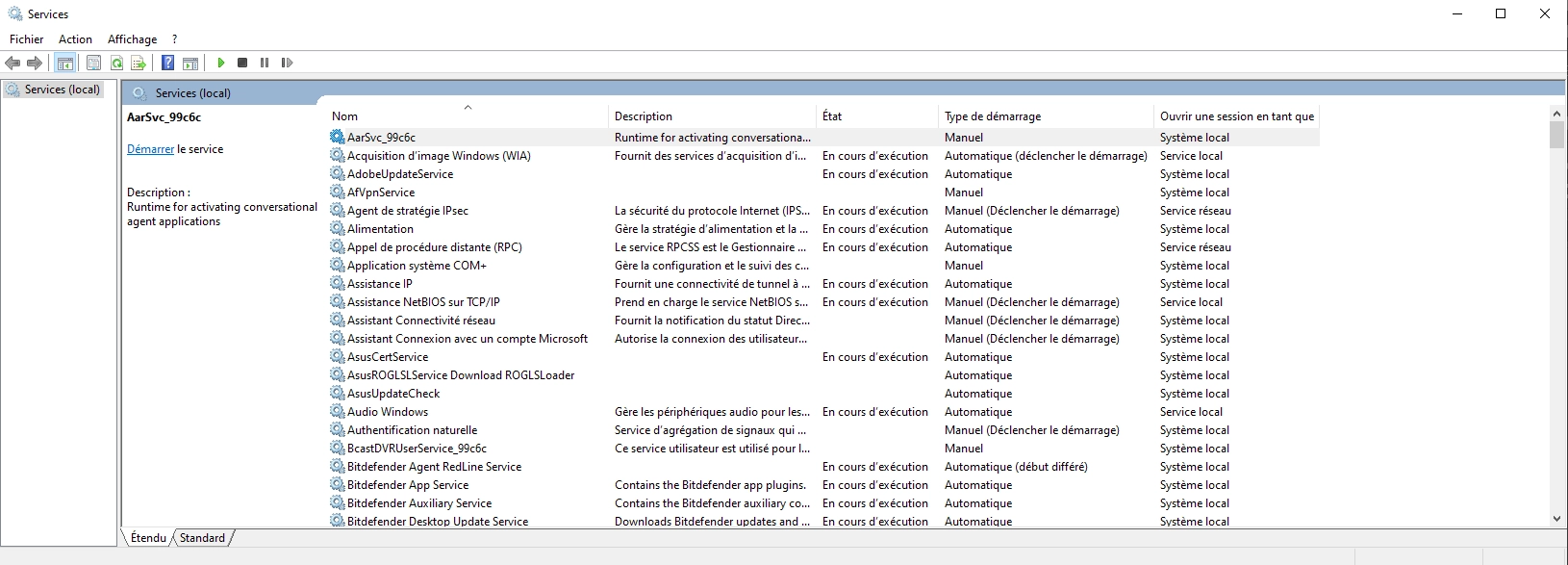
Dans cette section "avancée", vous accéderez à de nouvelles informations, comme le type de démarrage du service. Cette colonne indique comment le service est configuré pour démarrer. Il peut s'agir de "Automatique" (le service démarre automatiquement avec Windows), "Manuel" (le service démarre uniquement lorsque requis), ou "Désactivé" (le service est désactivé). Pour modifier le type de démarrage, effectuez un double clique sur le service désiré, les propriétés seront ainsi disponibles et vous pourrez configurer les options de démarrage.
Dans cette partie "Propriétés", vous pourrez aussi accéder à de nouvelles options d'état du service : "Suspendre" et "Reprendre". Bien que l'effet immédiat puisse sembler similaire entre "suspendre/reprendre" et "arrêter/redémarrer", la différence réside dans le traitement pendant la période d'interruption. Suspendre offre une pause temporaire sans réinitialisation complète, tandis qu'arrêter nécessite une initialisation complète lors du redémarrage.