
Assistance Rapide
Présentation
L'Assistance rapide (Quick Assist) est une fonctionnalité intégrée à Windows qui permet à un utilisateur d'obtenir ou de fournir une assistance à distance à un autre utilisateur. C'est un outil pratique pour le support technique, le dépannage ou simplement pour guider quelqu'un dans l'utilisation de son ordinateur.
Cette fonctionnalité permet de visualiser le bureau de l'utilisateur à distance, de communiquer avec lui par écrit, et également de prendre le contrôle de la souris et du clavier, sous réserve de l'autorisation de l'utilisateur, en vue de résoudre des problèmes.
L'utilisateur doit disposer d'autorisations administratives pour donner l'autorisation à l'assistant d'interagir avec son ordinateur à distance et les deux machines doivent être connectées à Internet. Le protocole sécurisé Remote Desktop Protocol (RDP) est utilisé pour assurer une connexion sécurisée entre les deux ordinateurs.
Comme pour toute fonction d'assistance à distance, assurez-vous de partager le code de sécurité uniquement avec des personnes de confiance. L'Assistance rapide utilise une connexion sécurisée, mais il est toujours important d'être conscient des risques potentiels.
Pour accéder à l'assistance rapide, utilisez le raccourci clavier WINDOWS CTRL Q ou entrez "Assistance rapide" dans la barre de recherche.
Établir une Connexion
- Exécutez l'assistance rapide (assistant et utilisateur) : Que vous soyez l'assistant où la personne nécessitant de l'aide, utilisez le raccourci clavier WINDOWS CTRL Q ou entrez "Assistance rapide" dans la barre de recherche.
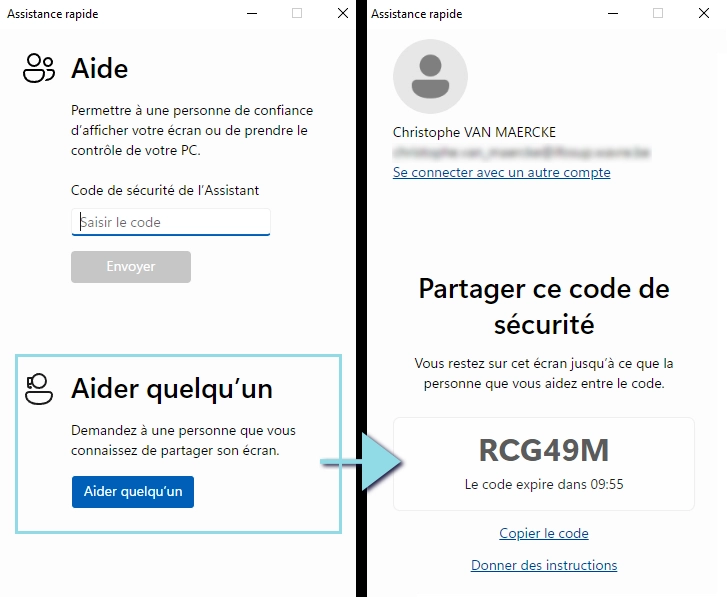
- Lancer la proposition d'aide (assistant) :
- Cliquez sur le bouton "Aider quelqu'un".
- Un code de sécurité est généré, par exemple "RCG46M". Communiquez ce code à la personne que vous souhaitez aider.
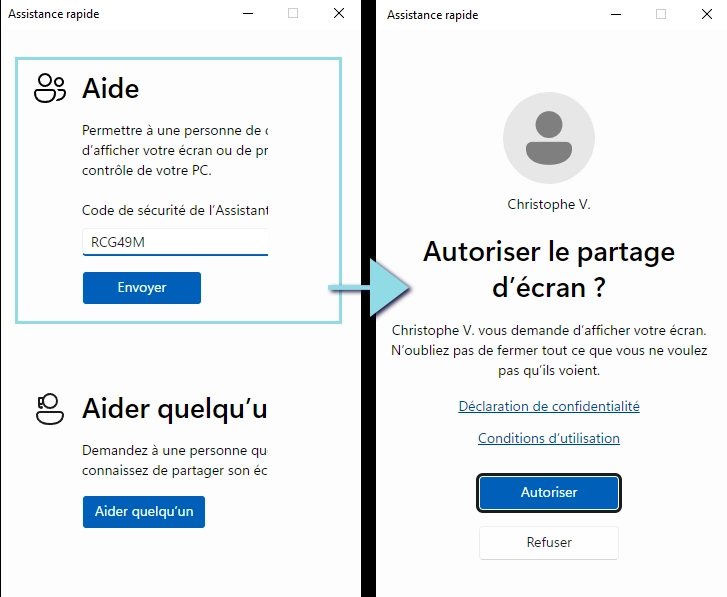
- Accepter la proposition d'aide (utilisateur) :
- Entrez le code de sécurité reçu par l'assistant et cliquez sur le bouton "Envoyer".
- Cliquez sur le bouton "Autoriser" pour autoriser le partage d'écran.
Les Fonctionnalités
Une fois la connexion réalisée et le partage d'écran autorisé, l'assistant devrait voir le bureau de l'utilisateur ainsi que la barre d'outils de l'assistance rapide.

La barre d'outils de l'assistance rapide dans Windows propose plusieurs options pour faciliter la collaboration à distance entre l'assistant et l'utilisateur :
- Demander le contrôle : Permet à l'assistant de demander et d'obtenir le contrôle à distance de la souris et du clavier de l'ordinateur de l'utilisateur. Lorsque l'assistant souhaite prendre des actions directes sur l'ordinateur de l'utilisateur, comme effectuer des manipulations, exécuter des commandes, ou résoudre des problèmes de manière interactive, il peut utiliser ce bouton pour solliciter l'autorisation de contrôler l'ordinateur à distance.
- Annoter : Permet à l'assistant d'ajouter des annotations, des dessins ou des marques sur l'écran de l'utilisateur, ce qui peut être utile pour expliquer des points spécifiques.
- Activer/Désactiver le canal d'instruction :Active ou désactive le canal d'instruction, permettant ou empêchant la communication écrite entre l'assistant et l'utilisateur.
- Sélectionner l'écran : Permet à l'assistant de choisir l'écran spécifique de l'utilisateur qu'il souhaite voir et contrôler.
- Taille réelle : Ajuste la taille de la fenêtre de visualisation de l'écran pour correspondre à la résolution d'origine, offrant une vue en taille réelle.
- Redémarrer : Permet à l'assistant de redémarrer l'ordinateur de l'utilisateur à distance.
- Gestionnaire de tâches : Ouvre le gestionnaire de tâches sur l'ordinateur de l'utilisateur, offrant un moyen d'analyser et de gérer les processus en cours.
- Suspendre : Met en pause la connexion de l'assistant à l'utilisateur tout en conservant la session active.
- DétailsFournit des informations détaillées sur la session d'assistance, y compris la durée de la connexion et d'autres détails pertinents.
- Terminer : Met fin à la session d'assistance à distance.