
Gestion des Unités de Stockage
Présentation
Dans ce chapitre, nous allons explorer les concepts de base de la gestion des fichiers sur le système d'exploitation Windows 10. La gestion efficace des fichiers est essentielle pour les utilisateurs de l'informatique, que ce soit pour organiser, stocker, ou retrouver des données. Nous couvrirons les aspects essentiels tels que la structure de stockage, la partition, la défragmentation, et les bonnes pratiques pour les disques durs (HDD) et les disques SSD (Solid State Drive).
Systèmes de Fichiers
Deux types de dispositifs de stockage couramment utilisés sont les disques durs (HDD) et les disques SSD (Solid State Drive) :
Peu importe que vous utilisiez un HDD ou un SSD, les données sont organisées sur le disque par le biais de systèmes de fichiers, tels que NTFS (New Technology File System) ou FAT32 (File Allocation Table 32). Les systèmes de fichiers permettent au système d'exploitation de suivre les fichiers et dossiers, d'accéder aux données de manière organisée et d'appliquer des autorisations de lecture et d'écriture.
Il est important de noter que les systèmes de fichiers peuvent affecter la compatibilité et les fonctionnalités, il est donc très important de choisir le bon système de fichiers pour répondre à vos besoins spécifiques. Par exemple, Windows 10 et macOS utilisent des systèmes de fichiers différents, et il est important de comprendre ces différences pour une gestion efficace des fichiers :
- NTFS (New Technology File System) :
- Système(s) d'exploitation : Windows
- Particularités : NTFS est le système de fichiers natif de Windows. Il prend en charge des fonctionnalités avancées telles que la journalisation, les autorisations de fichiers, la compression de données, et le chiffrement. NTFS est capable de gérer des fichiers de grande taille et des volumes de stockage massifs. macOS peut lire des disques formatés en NTFS, mais l'écriture par défaut n'est pas prise en charge. Vous pouvez ajouter un logiciel tiers pour activer l'écriture sur des volumes NTFS.
- FAT32 (File Allocation Table 32) :
- Système(s) d'exploitation : Windows (compatible) et macOS (lecture et écriture).
- Particularités : FAT32 est un système de fichiers simple et largement pris en charge, compatible avec de nombreux systèmes d'exploitation. Cependant, il a des limitations en termes de taille de fichier maximale (4 Go) et de capacité de volume (32 Go).
- exFAT (Extended File Allocation Table) :
- Système(s) d'exploitation : Windows (compatible) et macOS (lecture et écriture).
- Particularités : exFAT est une version étendue de FAT32, conçue pour gérer des fichiers de plus grande taille et des volumes plus importants. Il est idéal pour les clés USB et les disques durs externes partagés entre Windows et macOS.
- HFS+ et APFS dans macOS :
- Système(s) d'exploitation : macOS.
- Particularités : macOS utilise HFS+ (Mac OS Extended) comme système de fichiers par défaut, bien qu'APFS (Apple File System) soit de plus en plus courant sur les derniers systèmes macOS. APFS offre une meilleure performance et gestion de l'espace de stockage, tandis que HFS+ est encore pris en charge pour la compatibilité avec les anciens systèmes.
Le Formatage
Le formatage de disque dur est une procédure indispensable pour préparer un disque à l'utilisation, que ce soit un disque dur traditionnel (HDD) ou un disque SSD (Solid State Drive).
Le formatage de disque dur est le processus de préparation d'un disque pour stocker des données. Cela implique de créer une structure de système de fichiers, d'effacer toutes les données existantes et de marquer le disque comme prêt à être utilisé.
Voici les différences entre ces deux type de formatage :
- Formatage Rapide :
- Il supprime la table des fichiers et réinitialise le système de fichiers sans effacer réellement les données.
- Il est plus rapide car il ne parcourt pas tout le disque pour effacer les données.
- Formatage Complet :
- Il efface réellement les données en écrivant des zéros sur tout le disque.
- Il est plus long mais offre une meilleure protection de la vie privée, car il est plus difficile de récupérer des données après un formatage complet.
Différences à prendre en compte lorsque vous désirez formater un HDD ou un SSD :
- HDD :
- Les disques durs sont plus sujets à la fragmentation, donc un formatage complet peut être recommandé pour une performance optimale.
- La défragmentation régulière peut aider à maintenir les performances d'un HDD. La défragmentation est un processus informatique qui organise les données sur un disque dur en regroupant les fragments dispersés des fichiers. Cela améliore les performances du disque en réduisant le temps d'accès aux fichiers et en optimisant la vitesse de lecture et d'écriture des données, ce qui rend le système plus rapide et plus réactif.
- SSD :
- Les SSD ne sont pas affectés par la fragmentation, et un formatage rapide est généralement suffisant.
- Les SSD ont une limite d'écriture, il est donc préférable d'éviter les formatages complets excessifs.
- La défragmentation n'est pas recommandée pour les SSD. Les SSD ne sont pas sensibles à la fragmentation, et la défragmentation peut entraîner une usure inutile du SSD sans améliorer les performances. Les systèmes d'exploitation modernes gèrent automatiquement l'optimisation des SSD, il n'est donc pas nécessaire d'intervenir.
Procédure de formatage :
- Sauvegarde des Données : Avant de formater, assurez-vous de sauvegarder toutes les données importantes, car le formatage supprimera tout.
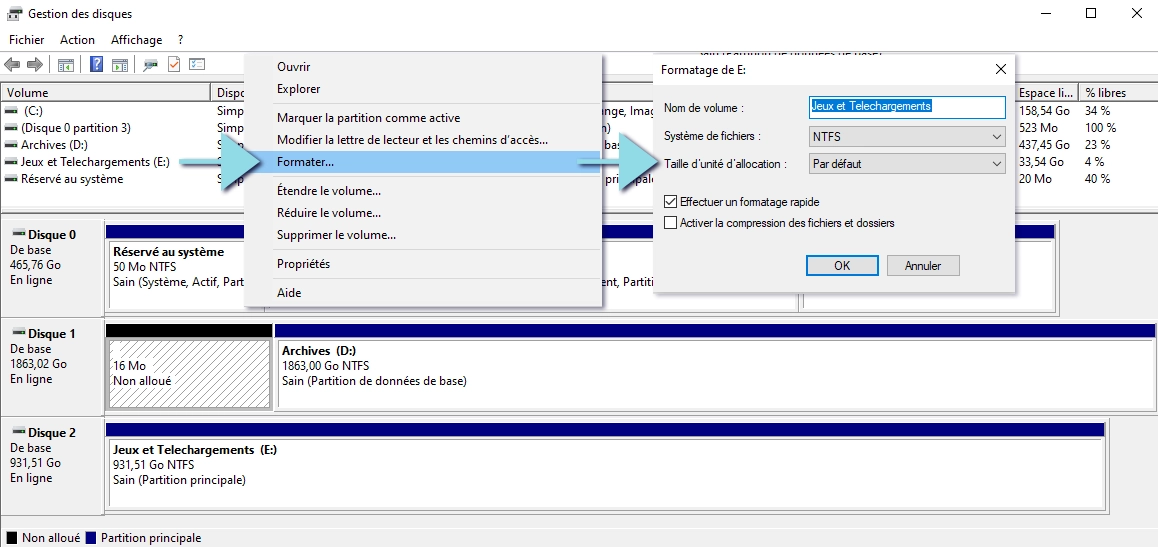
- Ouvrir l'Utilitaire de Gestion des Disques : Ouvrez l'utilitaire de gestion des disques. Vous pouvez passer par le menu contextuel du bouton "Démarrer" en cliquant avec le bouton droit de la souris sur l'icône Windows située dans la barre des tâches ou vous effectuez une recherche à l'aide de la barre de recherche Windows "Gestionnaire de disques."
- Sélection du Volume à Formater : Effectuez un clic-droit sur le volume que vous désirez formater.
- Sélection du Système de Fichiers : Choisissez le système de fichiers que vous souhaitez utiliser pour la nouvelle partition, tel que NTFS ou exFAT. Cependant, veuillez noter que les options de système de fichiers disponibles peuvent dépendre du type d'unité de stockage (disque interne, clé usb, etc.) que vous formatez. De plus, si le disque a déjà été initialisé avec une table de partition, le choix de cette table ne vous sera pas proposé ici.
- Confirmation et Formatage : Suivez les étapes pour confirmer et lancer le formatage. Assurez-vous que toutes les données sur le disque sont sauvegardées, car le formatage supprimera toutes les données existantes. Une fois le formatage terminé, la partition sera prête à être utilisée.
- Attribution d'une Lettre de Lecteur : Lorsque vous formatez un disque, il peut ou non se voir attribuer automatiquement une lettre de lecteur, selon la façon dont vous effectuez le formatage et la configuration de votre système. Si pour une raison ou une autre, vous avez besoin d'attribuer une lettre de lecteur à une partition, il vous suffit d'effectuer un clic-droit sur cette dernière et de sélectionner l'option : "modifier la lettre de lecteur et les chemins d'accès".
Le partitionnage
Une partition est une section séparée sur un disque dur qui agit comme un espace de stockage distinct. Cela permet de mieux organiser vos données et systèmes d'exploitation. Elles apparaissent en général dans l'explorateur de fichier comme des disques distincts.
Types de partitions, tables de partition et RAID :
- Tables de partition :
- MBR (Master Boot Record) :
- Définition : MBR est une ancienne méthode de partitionnement des disques durs.
- Limite des Partitions Primaires : Vous ne pouvez avoir que quatre partitions primaires sur un disque MBR.
- Compatibilité : Prise en charge par la plupart des systèmes d'exploitation, mais avec des limitations.
- GPT (GUID Partition Table) :
- Définition : GPT est une méthode plus récente et plus avancée de partitionnement des disques.
- Limite des Partitions Primaires : Vous pouvez avoir jusqu'à 128 partitions primaires sur un disque GPT.
- Compatibilité : Convient aux systèmes modernes, offre une meilleure sécurité des données et permet des disques de plus grande taille.
- MBR (Master Boot Record) :
- Types de partition :
- Partition Primaire : Une partition autonome qui peut contenir un système d'exploitation ou des données. Sur un disque MBR, vous êtes limité à quatre partitions primaires.
- Partition Logique : Utilisée pour stocker des données, elle est contenue à l'intérieur d'une partition étendue sur un disque MBR. Sur un disque GPT, vous pouvez créer des partitions logiques sans contraintes.
- Partition Étendue : Un conteneur pour les partitions logiques sur un disque MBR. Il permet de dépasser la limite des quatre partitions primaires.
- Partie Réservée au Système (System Reserved Partition) : La partition "partie réservée au système" est une petite partition spéciale créée sur un disque dur ou un SSD lors de l'installation de certains systèmes d'exploitation, principalement Windows. Cette partition contient des fichiers système essentiels pour le démarrage du système d'exploitation et d'autres fonctions du système.
- Partition de Récupération (Recovery Partition) : La partition de récupération est une partition spéciale créée lors de l'installation de certains systèmes d'exploitation, notamment Windows. Elle a pour but de stocker des fichiers et des outils nécessaires pour la récupération du système en cas de problème.
Notez qu'il existe une fonctionnalité permettant de convertir un disque en disque dynamique lorsque vous faites un clic-droit sur le disque souhaité. Un disque dynamique représente une catégorie avancée de dispositif de stockage, offrant des fonctionnalités évoluées. Cela permet de combiner des volumes dynamiques offrant l'accès à des configurations permettant d'agumenter les performances, miroirs de disques et de constituer des volumes étendus. Un exemple concret de cette approche est le système RAID, où plusieurs disques sont combinés pour améliorer la performance, la redondance et la capacité de stockage.
Procédure de partitionnement :
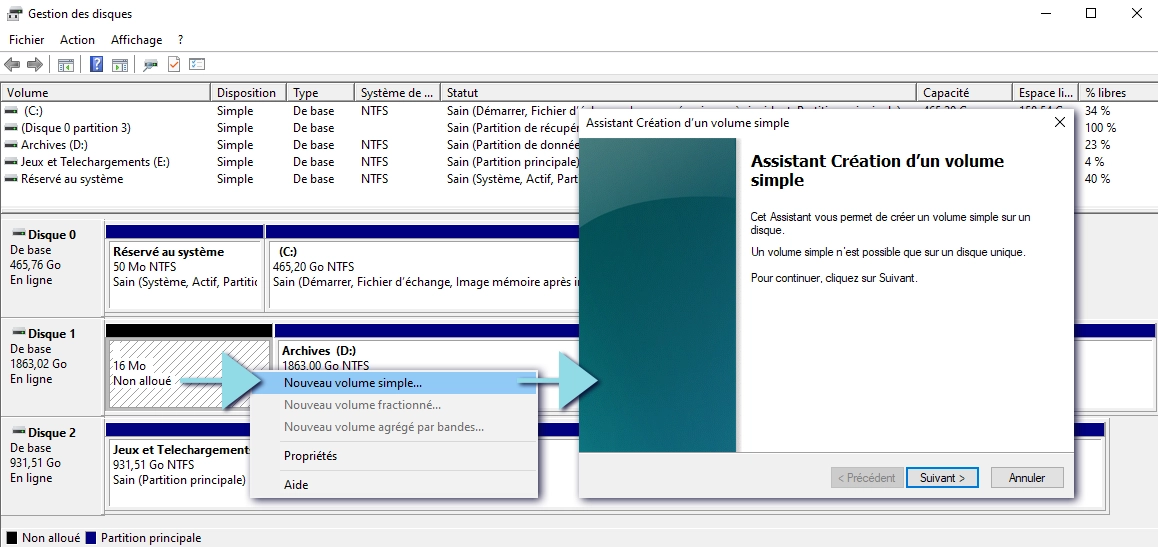
- Ouvrir l'Utilitaire de Gestion de Disque : Pour commencer, ouvrez l'utilitaire de gestion des disques de votre système d'exploitation. Vous pouvez faire un clic droit sur le bouton "Démarrer" (ou cliquer avec le bouton droit sur l'icône Windows dans la barre des tâches) et sélectionner "Gestion des disques" dans le menu contextuel. Alternativement, vous pouvez effectuer une recherche en tapant "Gestionnaire de disques" dans la barre de recherche Windows.
- Formatage du disque : Avant de formater le disque, assurez-vous de sauvegarder toutes les données importantes sur le disque.
- Sélectionnez l'Espace Non Alloué du Disque à Partionner : Dans l'interface de l'utilitaire de gestion de disque, repérez le disque que vous souhaitez partitionner dans la liste des disques disponibles. Assurez-vous de sélectionner un espace dénommé "non alloué" sur ce disque, car c'est en choisissant cet espace que l'option "Nouveau volume simple" sera accessible lorsque vous ferez un clic droit.
- Créez ou Modifiez les Partitions : Selon vos besoins, vous pouvez maintenant créer de nouvelles partitions ou modifier des partitions existantes sur le disque sélectionné. Vous devrez spécifier les détails suivants pour chaque partition :
- Taille de la Partition : Choisissez la taille de la partition en fonction de la quantité d'espace que vous souhaitez allouer.
- Type de Partition : Sélectionnez si vous souhaitez créer une partition primaire, logique ou étendue. Les disques GPT permettent de créer un plus grand nombre de partitions primaires, tandis que les disques MBR ont des limites plus strictes.
- Système de Fichiers : Choisissez le système de fichiers à utiliser pour la partition. NTFS est couramment utilisé pour Windows, tandis que macOS utilise généralement le format HFS+ ou APFS.
- Table de Partition : Choisissez entre MBR (Master Boot Record) ou GPT (GUID Partition Table) en fonction des besoins de compatibilité de votre système.
- Confirmation du Partitionnement : Une fois que vous avez défini les paramètres de la nouvelle partition, assurez-vous de vérifier les détails, puis confirmez la création ou la modification de la partition.
Le RAID
Le RAID, acronyme de Redundant Array of Independent Disks (Ensemble redondant de disques indépendants), est une technologie de stockage qui combine plusieurs disques durs physiques en un seul système logique. L'objectif du RAID est d'améliorer les performances, la protection des données ou les deux, en répartissant les données sur plusieurs disques et en fournissant une certaine redondance pour prévenir la perte de données en cas de panne d'un disque dur. Il existe plusieurs niveaux de RAID, chacun offrant des avantages spécifiques en termes de performance, de redondance et de capacité.
Avant de poursuivre, explorons quelques termes clés que vous devriez maîtriser :
- Striping (RAID 0) : Une technique qui divise les données en bandes, puis les répartit sur plusieurs disques. Cela améliore la performance en permettant une lecture ou écriture simultanée sur plusieurs disques.
- Mirroring (RAID 1) : Une technique qui crée une copie miroir identique des données sur deux disques distincts. Cela offre une redondance complète, mais avec un coût en termes d'espace de stockage disponible.
- Parity (RAID 5) : Une méthode qui utilise la parité pour ajouter une redondance aux données. Les données et la parité sont réparties sur plusieurs disques, permettant à l'ensemble RAID de survivre à la panne d'un seul disque.
- RAID 10 (ou RAID 1+0) : Une combinaison de striping (comme dans RAID 0) et de mirroring (comme dans RAID 1). Offre à la fois la performance du striping et la redondance du mirroring.
- Hot Spare : Un disque dur supplémentaire configuré comme réserve prête à prendre la place d'un disque défaillant dans un ensemble RAID.
- RAID Controller : Un contrôleur matériel ou logiciel responsable de gérer les disques et de mettre en œuvre la configuration RAID choisie.
- Capacity : La quantité totale d'espace de stockage disponible dans un ensemble RAID, qui peut être différente de la somme des capacités individuelles des disques en raison de la redondance ou des méthodes de striping.
- Fault Tolerance : La capacité d'un ensemble RAID à continuer de fonctionner normalement en cas de panne d'un ou plusieurs disques.
- Rebuild : Le processus de restauration des données sur un nouveau disque après la panne d'un disque dans un ensemble RAID.
Voici les différentes configuration détaillées :
- RAID 0 (ou olume agrégé par bandes) :
- Avantage(s) : Vitesse
- Redondance : Aucune redondance (écriture simultanée sur plusieurs disques) des données.
- Performance : Offre une performance maximale en utilisant la technique du striping (diviser un ensemble de données en blocs répartis sur plusieurs disques).
- Minimum de disques : Deux disques au minimum.
- Maximum de pannes tolérées : Aucune tolérance aux pannes. La perte d'un seul disque entraîne la perte de toutes les données.
- Calcul de la capacité : La capacité totale est la somme des capacités de tous les disques. Exemple : Avec 2 disques (2To et 1To), la capacité totale est de 3 To.
- RAID 1 (ou disques en miroir) :
- Slogan : Protection maximale pour une légère perte de capacité de stockage.
- Redondance : Utilise la technique du mirroring pour créer une copie exacte des données sur chaque disque.
- Performance : Peut être plus lent en écriture en raison de la duplication des données.
- Minimum de disques : Deux disques au minimum.
- Maximum de pannes tolérées : La tolérance aux pannes dépend du nombre de miroirs. Peut tolérer autant de pannes qu'il y a de copies des données.
- Calcul de la capacité : La capacité totale est égale à la capacité du plus petit disque. Exemple : Avec 2 disques (2To et 3To), la capacité totale est de 2 To.
- RAID 5 (ou volume agrégé par bandes à parité répartie) :
- Avantage(s) Équilibre entre protection des données et vitesse.
- Redondance : Utilise la parité pour la redondance des données, ce qui signifie qu'il peut survivre à la panne d'un seul disque.
- Performance : Offre une meilleure utilisation de l'espace de stockage par rapport au RAID 1, mais peut être moins performant en écriture en raison du calcul de la parité.
- Minimun de disques : Trois disques au minimum.
- Maximum de pannes tolérées :Une seule panne est tolérée.
- Calculer capacité : (N - 1) * capacité du plus petit disque dur (N étant le nombre de disques impliqués). Exemple : Avec 3 disques (2To, 2To et 1To), (3 - 1) * 1To = 2To.
- RAID 10 (ou RAID 1+0) :
- Slogan : Le meilleur des deux mondes au détriment de la capacité de stockage.
- Redondance : Utilise la technique du mirroring pour créer une copie exacte des données sur chaque disque.
- Performance : Offre une performance maximale en utilisant la technique du striping.
- Minimum de disques : Quatre disques au minimum.
- Maximum de pannes tolérées : La tolérance aux pannes dépend du nombre de miroirs. Peut tolérer autant de pannes qu'il y a de copies des données.
- Calcul de la capacité : La capacité totale est égale à la moitié de la capacité totale des disques utilisés. Exemple : Avec 4 disques (2To, 2To, 2To et 4To), la capacité totale est de 5To.
- Ouvrir l'Utilitaire de Gestion de Disque : Pour commencer, ouvrez l'utilitaire de gestion des disques de votre système d'exploitation. Vous pouvez faire un clic droit sur le bouton "Démarrer" (ou cliquer avec le bouton droit sur l'icône Windows dans la barre des tâches) et sélectionner "Gestion des disques" dans le menu contextuel. Alternativement, vous pouvez effectuer une recherche en tapant "Gestionnaire de disques" dans la barre de recherche Windows.
- Convertir les Disques Impliqués en Disques Dynamiques : Effectuez un clique droit sur les disques que vous désirez utiliser pour la configuration RAID et sélectionnez "Convertir en disque dynamique".
- Choisir l'Option de RAID Désirée : Effectuez à nouveau un clique droit sur l'un des disques dynamiques que vous désirez impliquer dans le RAID et choisissez parmis l'une des options disponibles. C'est options sont limitée en fonction de la version de Windows, par exemple, sous Windows 10 Famille, vous n'aurez accès qu'au RAID 0 (Volume agrégé par bandes).
- Suivez les Instructions : Vous devrez maintenant choisir le(s) autre(s) disque(s) dynamique(s) impliqué(s), associer une lettre de lecteur, sélectionner un système de fichiers, etc.
Optimisation des disques
L'optimisation des disques sous Windows 10 est un processus de maintenance de vos disques durs (HDD) et disques SSD qui vise à améliorer leurs performances, à garantir leur fiabilité et à prolonger leur durée de vie. Windows 10 propose des outils intégrés pour effectuer cette optimisation :
- Défragmentation des disques durs (HDD) : La défragmentation est le processus de réorganisation des fichiers stockés sur un disque dur afin de les placer de manière plus contiguë. Cela permet d'améliorer les performances d'accès aux données. Sous Windows 10, la défragmentation est généralement effectuée automatiquement en arrière-plan pour les disques durs. Vous pouvez également le lancer manuellement si nécessaire.
- Optimisation des SSD : Pour les disques SSD, Windows 10 gère l'optimisation en utilisant la technologie TRIM, qui permet de maintenir les performances du SSD en nettoyant les données inutiles ou obsolètes. Windows exécute automatiquement ces tâches d'optimisation en arrière-plan pour les SSD. Vous n'avez généralement pas besoin de le faire manuellement.
Pour accéder à ces outils d'optimisation des disques, vous pouvez suivre ces étapes générales :
- Ouvrez la gestion des disques ou l'explorateur de fichiers.
- Cliquez avec le bouton droit de la souris sur le lecteur que vous souhaitez optimiser.
- Sélectionnez "Propriétés".
- Dans l'onglet "Outils", dans la section "Optimisation", vous trouverez des options pour défragmenter (pour les HDD) ou optimiser (pour les SSD).
Diagnostique et Résolution des Erreurs
Le vérificateur d'erreur de disque, également connu sous le nom de "Chkdsk" (Check Disk), est un outil intégré à Windows qui permet de détecter et de réparer les erreurs sur un disque dur, qu'il s'agisse d'un disque dur traditionnel (HDD) ou d'un disque SSD. Vous pouvez utiliser le vérificateur d'erreur lorsque vous êtes confronté aux symptômes suivantes :
- Problèmes de démarrage du système : Si votre ordinateur ne démarre pas correctement ou si vous rencontrez des erreurs au démarrage, exécuter "Chkdsk" peut aider à détecter et à corriger les problèmes qui pourraient empêcher le système de démarrer correctement.
- Erreurs de fichiers et de données : Si vous constatez que des fichiers deviennent corrompus ou inaccessibles de manière inexpliquée, cela peut être dû à des erreurs de disque. Chkdsk peut aider à résoudre ces problèmes.
- Ralentissements ou plantages fréquents : Si votre ordinateur ralentit régulièrement ou se bloque de manière répétée, cela peut être lié à des erreurs de disque. Chkdsk peut contribuer à améliorer les performances en corrigeant ces erreurs.
- Messages d'erreur concernant des secteurs défectueux : Si vous recevez des messages d'erreur indiquant des secteurs défectueux sur votre disque, il est important d'exécuter Chkdsk pour évaluer l'étendue des problèmes et essayer de les corriger.
Procédure de vérification des erreurs (Chkdsk) :
- Ouvrez la gestion des disques ou l'explorateur de fichiers.
- Cliquez avec le bouton droit de la souris sur le lecteur que vous souhaitez vérifier (par exemple, C:).
- Sélectionnez "Propriétés".
- Dans l'onglet "Outils", sous "Vérification des erreurs", cliquez sur "Vérifier".
Il est important de noter que l'exécution de "Chkdsk" peut prendre un certain temps, en particulier sur des disques durs de grande capacité. Assurez-vous de sauvegarder vos données importantes avant d'exécuter "Chkdsk", car bien qu'il tente de réparer les erreurs sans perte de données, il peut parfois entraîner la perte de fichiers endommagés au-delà de toute réparation.