
Personnalisation de l'Apparence du Système
Présentation
Windows propose diverses possibilités de personnalisation, notamment la modification de l'arrière-plan de votre espace de travail principal, des couleurs du système ou encore les curseurs de la souris.
Modifier l'Arrière-plan du Bureau
Personnaliser l'arrière-plan de votre espace de travail vous donne la possibilité de sélectionner une couleur ou une image. De plus, vous pouvez également configurer la manière dont cette image doit être affichée pour qu'elle s'adapte parfaitement à votre environnement de travail.
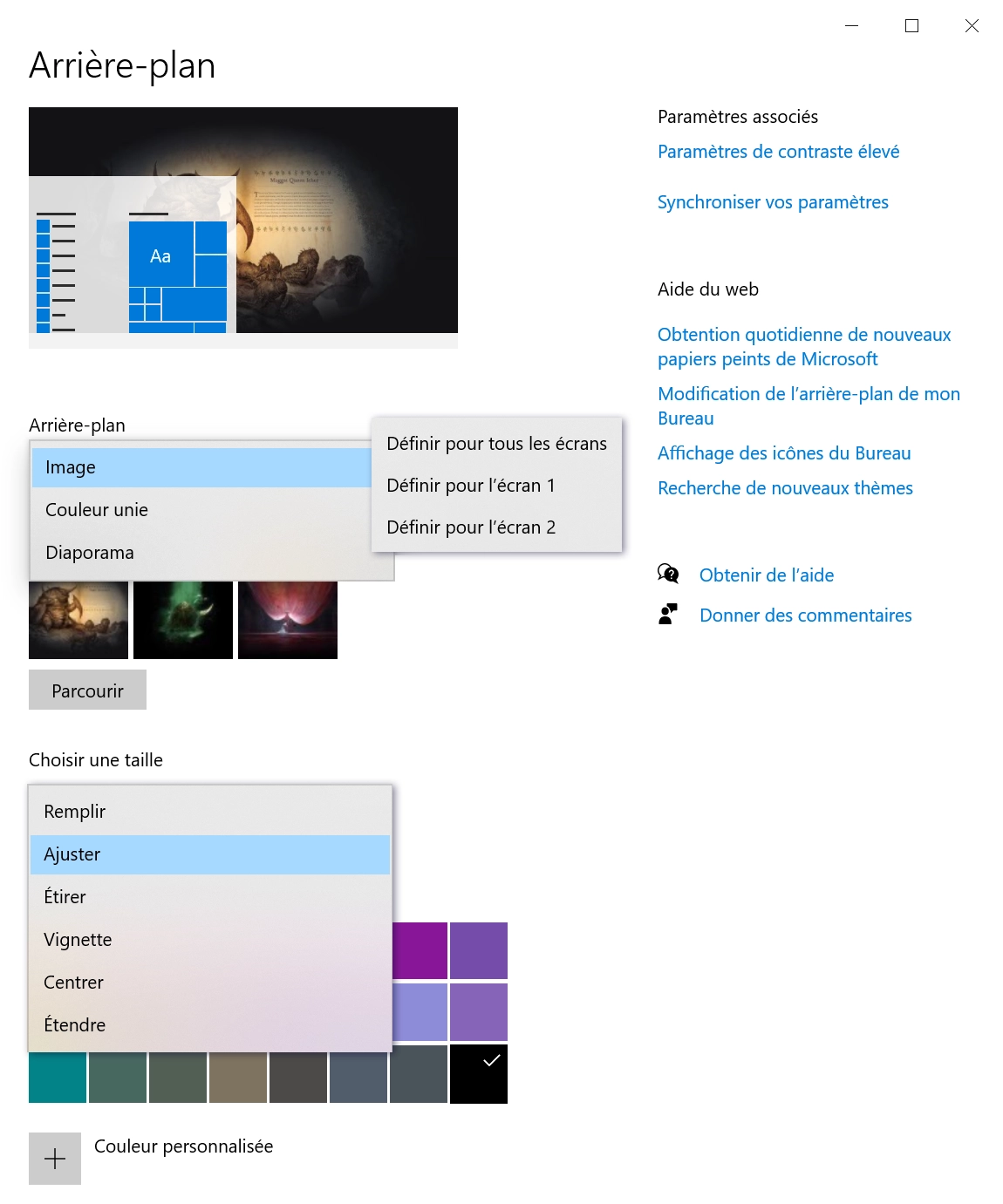
Accéder aux options d'arrière-plan :
- Accéder aux paramètres : Cliquez sur le bouton démarrer et ensuite sur l'icône de la roue crantée ou utilisez le raccourci clavier WINDOWS I.
- Accéder aux options de personnalisation : Cliquez sur le bouton "Personnalisation".
- Accéder aux options d'arrière-plan : Cliquez sur l'onglet "Arrière-plan".
Notez qu'il est possible d'accéder à ces options en réalisant un simple clic droit sur une zone vide de l'espace de travail et en cliquant ensuite sur le bouton "Personnaliser".
Les options :
- Arrière-plan : Cette fonction vous offre la possibilité de sélectionner une couleur, une image ou même un diaporama en tant qu'arrière-plan de votre bureau. Si vous utilisez plusieurs écrans, vous pouvez également définir des arrière-plans différents pour chaque écran.
- Choisir une taille :
- Remplir : L'image est redimensionnée pour remplir tout l'écran, en conservant ses proportions d'origine. Cela peut entraîner la découpe de certaines parties de l'image si ses dimensions ne correspondent pas à celles de l'écran.
- Ajuster : L'image est ajustée pour s'adapter à l'écran, en conservant son rapport hauteur/largeur d'origine. Cela signifie que l'intégralité de l'image sera visible, mais il peut y avoir des bandes noires sur les côtés si les proportions de l'image sont différentes de celles de l'écran.
- Étirer : L'image est étirée ou comprimée pour s'adapter aux dimensions de l'écran. Cela peut déformer l'image si les proportions d'origine de l'image diffèrent de celles de l'écran.
- Vignette : L'image est répétée en tuiles sur tout l'écran. Cela signifie que l'image d'arrière-plan est répétée à l'infini pour remplir l'écran, créant un motif de tuiles.
- Centrer : L'image reste à sa taille d'origine et est centrée sur l'écran. Cela signifie que l'ensemble de l'image sera visible, mais il peut y avoir des zones vides autour de l'image si les dimensions de l'image sont inférieures à celles de l'écran.
- Étendre : Cette option est généralement utilisée sur des configurations à plusieurs écrans. Elle étend l'image d'arrière-plan sur tous les écrans connectés, créant une image continue sur l'ensemble de l'espace de travail.
Modifier les Couleurs du Système
Les fonctionnalités de personnalisation des couleurs du système vous offrent un moyen flexible d'ajuster l'apparence visuelle de votre système d'exploitation selon vos préférences. Vous pouvez personnaliser la couleur de la barre des tâches, du menu "Démarrer", des fenêtres, et même utiliser des options d'accessibilité pour renforcer les contrastes, garantissant ainsi une expérience visuelle adaptée à vos besoins ou à vos envies.
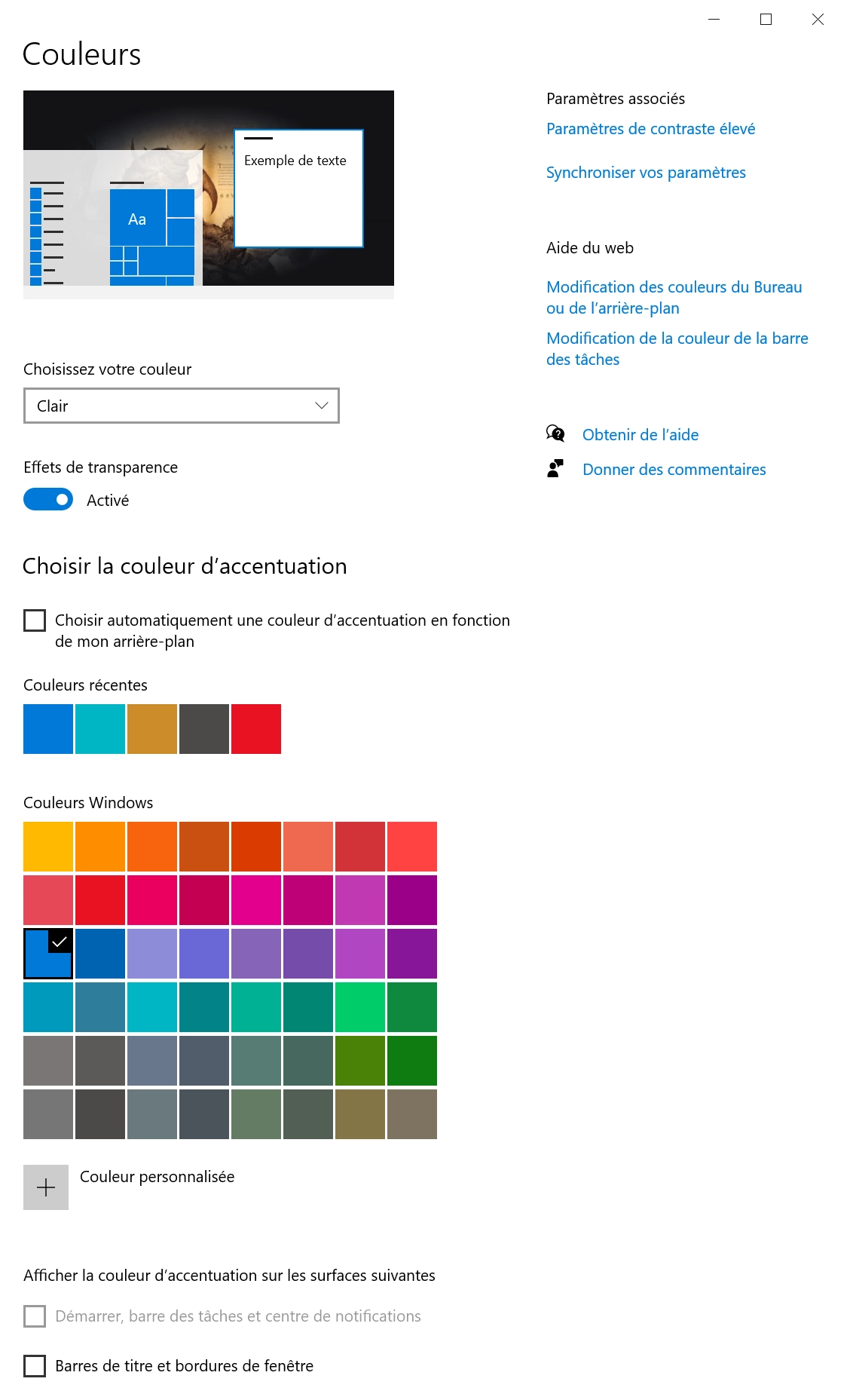
Accéder aux options de couleurs :
- Accéder aux paramètres : Cliquez sur le bouton démarrer et ensuite sur l'icône de la roue crantée ou utilisez le raccourci clavier WINDOWS I.
- Accéder aux options de personnalisation : Cliquez sur le bouton "Personnalisation".
- Accéder aux options de couleurs : Cliquez sur l'onglet "Couleurs".
Notez qu'il est possible d'accéder à ces options en réalisant un simple clic droit sur une zone vide de l'espace de travail et en cliquant ensuite sur le bouton "Personnaliser". Finalement, sélectionnez l'onglet "Couleurs".
Les options :
- Choisissez votre couleur :
- Clair : Dominance de couleurs blanches et claires.
- Sombre : Dominance de couleurs noires et sombres.
- Personnaliser :
- Choisir votre mode Windows par défaut : Cette option vous permet de sélectionner le mode d'affichage par défaut (clair ou sombre) de l'interface utilisateur de Windows, y compris la barre des tâches et le menu "Démarrer".
- Choisir votre mode d'application par défaut : Cette option vous permet de sélectionner le mode d'affichage par défaut (clair ou sombre) de l'interface des applications.
- Effets de transparence : Cette option vous donne la possibilité d'activer les effets de transparence qui sont visibles à certains endroits des fenêtres ouvertes.
- Choisir la couleur d'accentuation : Cette option vous permet de choisir une couleur d'accentuation qui sera utilisée pour mettre en évidence certains éléments de l'interface utilisateur. Par exemple, cette couleur peut être utilisée pour surligner les boutons, les éléments sélectionnés, les icônes actives, etc.
- Afficher la couleur d'accentuation sur les surfaces suivantes :
- Démarrer, barre des tâches et centre de notifications : Cette option vous permet de modifier la couleur du menu "démarrer", de la barre des tâches et du centre de notifications. Notez qu'il vous sera impossible de cocher cette case si vous avez sélectionné le mode "Clair" pour le mode Windows par défaut.
- Barres de titre et bordures de fenêtre : Cette option vous permet de modifier la couleur des barres de titre et des bordures de fenêtre.
- Paramètres de contraste élevé : L'option de "contraste élevé" est principalement destinée aux personnes ayant des problèmes de vision ou des besoins spécifiques en matière d'accessibilité. Elle permet d'ajuster le contraste entre les couleurs à l'écran pour rendre le contenu plus lisible et plus distinct.