
Configuration Réseau et Internet
Présentation
Un réseau informatique constitue un ensemble interconnecté d'appareils électroniques qui échangent des données entre eux. Ces appareils, tels que des ordinateurs, des serveurs, des imprimantes et des périphériques réseau, sont reliés afin de faciliter la communication et le partage de ressources. Un réseau peut être aussi restreint qu'un réseau domestique permettant le partage de fichiers entre des ordinateurs personnels, ou aussi vaste que l'Internet, connectant des millions d'appareils à l'échelle mondiale.
Un Peu de Théorie
Réseaux Informatiques
Un réseau informatique est une infrastructure qui permet la communication et l'échange d'informations entre plusieurs appareils connectés. Ces réseaux peuvent varier en taille, en portée géographique et en complexité. L'un des types de réseaux informatiques les plus courants est le réseau local (LAN). Au-delà des LAN, d'autres types de réseaux informatiques existent, tels que les réseaux étendus (WAN - Wide Area Network) qui couvrent des zones géographiques plus vastes, et l'Internet, un réseau mondial interconnectant des millions d'appareils à travers le monde.
Réseau Local
Un réseau local, également appelé LAN (Local Area Network), est un réseau informatique fonctionnant à l'intérieur d'une zone géographique restreinte telle qu'un bâtiment, un campus ou un groupe de bâtiments voisins. L'objectif principal d'un LAN est de permettre la communication et le partage de ressources entre divers appareils tels que des ordinateurs, des imprimantes et des serveurs au sein de cette zone.
Les LAN peuvent être établis à l'aide de connexions filaires, généralement par le biais de câbles Ethernet, garantissant des vitesses de transmission élevées et une stabilité optimale. Toutefois, avec l'évolution des technologies sans fil, les LAN peuvent également intégrer des connexions Wi-Fi, offrant ainsi une plus grande flexibilité de mouvement aux utilisateurs. Dans ce cas, on parle de WLAN (Wireless Local Area Networks).
Réseau Étendu
Un Réseau Étendu, également appelé WAN (Wide Area Network), est un type de réseau informatique qui s'étend sur une large zone géographique, couvrant des distances significatives, comme des villes, des pays, voire des continents. Contrairement aux réseaux locaux (LAN) qui opèrent à l'intérieur d'une zone géographique restreinte, les WAN permettent la connexion de dispositifs situés à des emplacements distants.
Wifi
Le Wi-Fi (Wireless Fidelity) est une technologie de communication sans fil permettant aux appareils de se connecter entre eux et d'accéder à Internet sans l'utilisation de câbles physiques. Contrairement aux connexions filaires telles que l'Ethernet, le Wi-Fi utilise des ondes radio pour transmettre des données entre les appareils, offrant ainsi une plus grande flexibilité et mobilité. Diverses normes Wi-Fi, telles que 802.11n, 802.11ac et 802.11ax, offrent des vitesses de transmission et des fonctionnalités différentes.
Pour distinguer un réseau sans fil, il est doté d'un identifiant unique appelé SSID (Service Set Identifier). Ce SSID permet aux appareils de repérer le réseau et de s'y connecter. Lorsque le Wi-Fi est activé sur un appareil, le SSID simplifie l'identification du réseau auquel vous souhaitez vous connecter parmi les différentes options disponibles.
Pour sécuriser les connexions Wi-Fi, des protocoles de sécurité tels que WPA2 (Wi-Fi Protected Access 2) et WPA3 sont utilisés. Ces protocoles chiffrent les données et protègent contre l'accès non autorisé, renforçant ainsi la confidentialité des transmissions sans fil.
Les hotspots Wi-Fi désignent des zones publiques ou privées où les utilisateurs peuvent se connecter à Internet sans fil. Ces hotspots sont souvent disponibles dans des endroits tels que les cafés, les aéroports, les hôtels et d'autres lieux publics, offrant une connectivité pratique en déplacement.
La configuration d'une connexion Wi-Fi implique généralement la sélection d'un réseau sans fil disponible, la saisie d'un mot de passe (si nécessaire) et la configuration pour une connexion automatique lors des futurs accès. Ces étapes simples facilitent l'accès aux réseaux Wi-Fi de manière conviviale et efficace.
Internet
Internet est un vaste réseau mondial d'ordinateurs interconnectés qui permet la communication, le partage d'informations et l'accès à une variété de services en ligne. Contrairement à un réseau local (LAN), qui opère à l'intérieur d'une zone géographique restreinte, Internet transcende les frontières physiques et relie des millions d'appareils à l'échelle mondiale.
L'accès à Internet peut se faire via différents moyens, dont les connexions filaires telles que l'Ethernet et les connexions sans fil telles que le Wi-Fi. Cependant, ce qui distingue Internet, c'est sa capacité à connecter des réseaux locaux individuels à une échelle mondiale, permettant ainsi un échange d'informations, de ressources et de services.
Les utilisateurs d'Internet peuvent naviguer sur le World Wide Web, échanger des courriels, participer à des discussions en ligne, partager des fichiers, accéder à des médias en streaming et bien plus encore. Les protocoles Internet standard tels que TCP/IP (Transmission Control Protocol/Internet Protocol) facilitent la communication entre les appareils connectés à Internet.
Réseau Privé Virtuel
Les réseaux privés virtuels, également appelés VPN, établissent un tunnel sécurisé entre votre appareil et un serveur distant, assurant le chiffrement de toutes les données échangées. L'objectif premier d'un VPN est de garantir la confidentialité et la sécurité des informations personnelles pendant la navigation en ligne.
En chiffrant le trafic, les VPN protègent les données sensibles contre les regards indésirables, offrant une couche de sécurité particulièrement précieuse sur les réseaux Wi-Fi publics. Ils permettent également aux utilisateurs de contourner les restrictions géographiques en simulant une connexion depuis un emplacement différent.
En masquant l'adresse IP réelle de l'utilisateur, les VPN renforcent l'anonymat en ligne, contribuant ainsi à une expérience web plus confidentielle. Ces outils sont essentiels pour instaurer un environnement de télétravail sécurisé, offrant un accès protégé aux réseaux d'entreprise.
Bien que les VPN soient des alliés puissants pour la protection en ligne, il est crucial de choisir des services réputés et de comprendre leurs politiques de confidentialité pour une utilisation optimale. La sélection judicieuse de services VPN contribue à maximiser les avantages en termes de sécurité et de confidentialité sur Internet.
Les Proxies
Un proxy, ou serveur mandataire, agit comme un intermédiaire entre votre appareil et Internet. Il intercepte les requêtes que vous envoyez à Internet et les transmet à votre place, masquant ainsi votre adresse IP réelle. Les proxies sont souvent utilisés pour améliorer la confidentialité, l'accès à des contenus géo-restreints, ou pour filtrer le trafic web.
Bien que les VPN soient devenus plus populaires en raison de leur cryptage intégré, les proxies conservent leur pertinence dans certaines situations. Les proxies sont souvent utilisés pour des besoins spécifiques tels que contourner des restrictions géographiques pour accéder à des contenus en streaming, ou pour accélérer la navigation en utilisant des caches web.
Il est important de noter que l'utilisation d'un proxy ne garantit pas la même sécurité et confidentialité que celle offerte par un VPN. Les utilisateurs doivent évaluer leurs besoins spécifiques et choisir l'outil approprié en conséquence.
Les Protocoles
Un protocole est un ensemble de règles et de conventions qui définit la manière dont les données doivent être transmises et traitées entre les différents composants d'un réseau. Ces règles permettent une communication standardisée et efficace entre les appareils connectés. Voici quelques protocoles clés liés aux réseaux et à Internet :
- DHCP (Dynamic Host Configuration Protocol) : Protocole réseau utilisé pour attribuer automatiquement des adresses IP et d'autres informations de configuration réseau à des appareils sur un réseau. Il simplifie la gestion des adresses IP en évitant d'avoir à configurer manuellement chaque appareil sur un réseau.
- UDP (User Datagram Protocol) : Il est utilisé pour des applications où la latence est critique et où une perte de données occasionnelle est acceptable, telles que les jeux en ligne, la voix sur IP et la diffusion en continu de vidéos. Contrairement à TCP, UDP n'assure pas la livraison fiable des données et est plus léger en termes de surcharge réseau, favorisant la rapidité de transmission. Son utilisation est courante dans des scénarios où la vitesse est plus importante que la fiabilité.
- TCP (Transmission Control Protocol) : Il assure la livraison ordonnée et sans perte des données, établissant une connexion avant le transfert et la fermant après. TCP utilise des mécanismes de retransmission pour garantir l'intégrité des données, en faisant un choix privilégié pour des applications où la fiabilité est cruciale, comme les transferts de fichiers et la navigation web.
- IP (Internet Protocol) : Protocole de communication utilisé pour acheminer les paquets de données sur les réseaux informatiques. Il attribue des adresses uniques (adresses IP) à chaque appareil connecté au réseau, permettant ainsi le routage des données à travers Internet. IP assure l'adressage, la fragmentation, et le réacheminement des paquets, formant ainsi la base de la communication interconnectée sur Internet. Il existe actuellement deux versions principales, IPv4 (Internet Protocol version 4) et IPv6 (Internet Protocol version 6), ce dernier étant déployé pour répondre à la limitation des adresses disponibles dans IPv4.
- TCP/IP : Un ensemble de protocoles fondamental pour les réseaux, notamment Internet. Il définit la manière dont les données sont divisées en paquets, transmises et reçues sur un réseau.
- HTTP (Hypertext Transfer Protocol) : Utilisé pour le transfert de données sur le World Wide Web. Les sites web sont souvent accessibles via le protocole HTTP.
- HTTPS (Hypertext Transfer Protocol Secure) : Similaire à HTTP, mais sécurisé par l'utilisation de protocoles de chiffrement, assurant la confidentialité des données lors de la transmission.
- FTP (File Transfer Protocol) : Utilisé pour le transfert de fichiers entre un serveur et un client, souvent utilisé pour la gestion de sites web et le téléchargement de fichiers.
- SMTP (Simple Mail Transfer Protocol) : Protocole de transfert de courrier électronique utilisé pour l'envoi d'e-mails.
- DNS (Domain Name System) : Un protocole qui convertit les noms de domaine en adresses IP, facilitant ainsi la navigation sur Internet.
- SSL/TLS (Secure Sockets Layer/Transport Layer Security) : Protocoles de chiffrement utilisés pour sécuriser les communications sur Internet, notamment lors des transactions en ligne.
Les Paquets
Un paquet est une unité de données regroupant à la fois les données utiles et les informations de contrôle nécessaires à son acheminement sur un réseau. Les données sont encapsulées dans des paquets qui incluent des en-têtes contenant des informations telles que l'adresse de destination, l'adresse d'expédition, le numéro de séquence, des informations de contrôle d'erreur, etc.
Si une unité de données est trop grande pour être transmise en une seule fois, elle est fragmentée en plusieurs paquets plus petits. Ces paquets sont ensuite envoyés individuellement et réassemblés à destination.
Les paquets sont utilisés dans divers protocoles de communication, tels que le protocole Internet (IP), le protocole de contrôle de transmission (TCP), le protocole de datagramme utilisateur (UDP), etc.
Les paquets sont acheminés à travers le réseau en fonction des adresses de destination contenues dans leurs en-têtes. Chaque nœud (comme un routeur) examine l'en-tête et décide du prochain saut sur le réseau.
L'utilisation de paquets permet d'assurer une transmission plus fiable des données. Si un paquet est perdu ou corrompu en cours de route, il peut être retransmis indépendamment des autres paquets.
Adresse IP
Une adresse IP (Internet Protocol) est un identifiant numérique unique attribué à chaque appareil connecté à un réseau informatique qui utilise le protocole IP.
Chaque appareil (ordinateur, imprimante, smartphone, etc.) sur un réseau local est identifié de manière unique par son adresse IP. Cela permet de distinguer et de localiser chaque appareil dans le réseau.
Les adresses IP facilitent la communication entre les appareils au sein du réseau local. Par exemple, lorsqu'un ordinateur souhaite envoyer des données à une imprimante, il utilise l'adresse IP de l'imprimante pour acheminer les données correctement.
Dans de nombreux réseaux locaux, les adresses IP sont attribuées dynamiquement par un service appelé DHCP (Dynamic Host Configuration Protocol). Cela simplifie la gestion du réseau en évitant les conflits d'adresses IP et en permettant une configuration automatique des appareils.
Les serveurs sur Internet, tels que les serveurs Web, de messagerie ou de jeu, ont des adresses IP spécifiques pour que les clients puissent les localiser et accéder aux services qu'ils offrent.
Les adresses IP peuvent être utilisées à des fins de sécurité, comme le suivi des activités en ligne et la lutte contre les cybermenaces. Elles peuvent également être utilisées dans la configuration de pare-feu et de filtres de sécurité.
La Passerelle
La passerelle constitue l'interface permettant la communication entre deux réseaux distincts. En d'autres termes, la passerelle par défaut est le point de sortie qui connecte votre réseau local à d'autres réseaux ou à Internet.
Lorsqu'un appareil sur un réseau souhaite communiquer avec un appareil situé sur un réseau différent, il envoie ses données à la passerelle par défaut, qui prend ensuite en charge la transmission de ces données vers le réseau de destination. La passerelle par défaut est généralement l'adresse IP du routeur utilisé pour connecter votre réseau local à Internet. Dans un réseau domestique typique, le routeur joue souvent le rôle de passerelle par défaut.
Dans les paramètres réseau de votre ordinateur, la passerelle par défaut est généralement configurée automatiquement par le routeur via le protocole DHCP (Dynamic Host Configuration Protocol). Cependant, il est possible de la configurer manuellement si nécessaire, par exemple, dans des environnements réseau spécifiques.
En général, la modification des informations de passerelle n'est pas nécessaire pour accéder à Internet, car elle est généralement configurée automatiquement par le routeur via DHCP. Cependant, dans certaines situations spécifiques, vous pourriez envisager de modifier la passerelle par défaut pour des raisons telles que :
- Problèmes de Configuration : Si votre configuration réseau automatique ne fonctionne pas correctement ou si vous rencontrez des problèmes de connectivité, la modification de la passerelle par défaut pourrait résoudre certains problèmes. Cela peut être utile si le routeur a été configuré manuellement ou s'il y a des conflits d'adresses IP.
- Réseau Segmenté : Dans certains scénarios de réseau plus complexes, où plusieurs sous-réseaux sont utilisés et des passerelles spécifiques sont nécessaires pour atteindre Internet, vous pourriez avoir besoin de configurer manuellement la passerelle par défaut.
- Utilisation de VPN : Si vous utilisez un réseau privé virtuel (VPN) qui nécessite une passerelle spécifique, vous pourriez être amené à ajuster les paramètres de la passerelle par défaut pour diriger le trafic VPN de manière appropriée.
- Tests et Dépannage : Les professionnels du réseau peuvent modifier temporairement la passerelle par défaut à des fins de tests et de dépannage afin d'isoler des problèmes spécifiques ou de vérifier le fonctionnement de différentes configurations.
En règle générale, pour la plupart des utilisateurs, il est recommandé de laisser la configuration en mode automatique (DHCP) sauf si des exigences particulières le justifient. Modifier les paramètres de la passerelle par défaut peut affecter la connectivité réseau, il est donc important de comprendre les conséquences et de le faire avec précaution.
Les Serveurs DNS
Les serveurs DNS (Domain Name System), a pour objectif de traduire les noms de domaine en adresses IP compréhensibles par les ordinateurs. Lorsque vous accédez à un site web, votre ordinateur interroge un serveur DNS pour obtenir l'adresse IP associée au nom de domaine. Par exemple, si vous entrez "ifosup.wavre.be" dans votre navigateur, une fois que cette requête atteint un serveur DNS, ce dernier va associer votre demande à l'adresse IP correspondante "37.187.55.104".
En laissant la configuration en mode automatique, vous n'avez pas à spécifier manuellement les adresses des serveurs DNS, et votre ordinateur utilisera celles attribuées par votre FAI (Fournisseur d'accès à Internet). Cependant, certains utilisateurs préfèrent configurer manuellement des serveurs DNS spécifiques (comme ceux de Google, Cloudflare, etc.) pour diverses raisons, telles que l'amélioration des performances, la confidentialité ou la contournement de restrictions de contenu. C'est une option que vous pouvez explorer en fonction de vos besoins et préférences spécifiques.
Adaptateur Réseau
L'adaptateur réseau, souvent appelé carte réseau, est un composant matériel qui permet à un ordinateur ou à un autre dispositif de se connecter à un réseau. Il permet la communication entre les appareils sur un réseau local ou avec des réseaux plus vastes tels qu'Internet.
Chaque adaptateur réseau a une adresse MAC (Media Access Control) qui lui est propre. Cette adresse est généralement gravée dans le matériel de l'adaptateur.
Les adaptateurs réseau Ethernet utilisent des câbles et peuvent opérer à des vitesses allant jusqu'à 10 Gbps pour les cables de catégorie 6a (pour les hauts débits, il est conseillé d'utiliser les catégories 7 pour la réduction des interférences électromagnétiques (EMI) et pour l'amélioration de la qualité du signal).
Les adaptateurs Wi-Fi utilise des ondes radio et peuvent fonctionner sur différentes bandes de fréquences et pouvant atteindre jusqu'à 9.6 Gbps en vitesse théorique.
Les paramètres de l'adaptateur réseau, accessibles via les paramètres du système d'exploitation, permettent de configurer des éléments tels que les adresses IP, les serveurs DNS, les paramètres avancés, etc.
Lors de problèmes de connexion, l'adaptateur réseau est souvent l'un des premiers éléments à être vérifié. Les paramètres réseau, les pilotes et les câbles sont des points clés à examiner.
Les Paramètres
Les paramètres de configuration réseau de Windows 10 permettent de définir des préférences telles que l'adresse IP, la passerelle par défaut, les serveurs DNS, les proxies, les VPN, etc.
Pour accéder aux paramètres de configuration réseau : "Menu démarrer" > "Paramètres" > "Réseau et Internet" ou utilisez le raccourci clavier pour accéder directement aux paramètre WINDOWS I > "Réseau et Internet".
État
La section état est la section à laquelle vous accédez par défaut lorsque vous vous rendez dans les paramètres réseau et internet. Cette section offre une vue détaillée de l'état actuel de votre connexion réseau, des réseaux disponibles pour la connexion, des propriétés de la carte réseau, ainsi que de la gestion des réseaux déjà enregistrés.
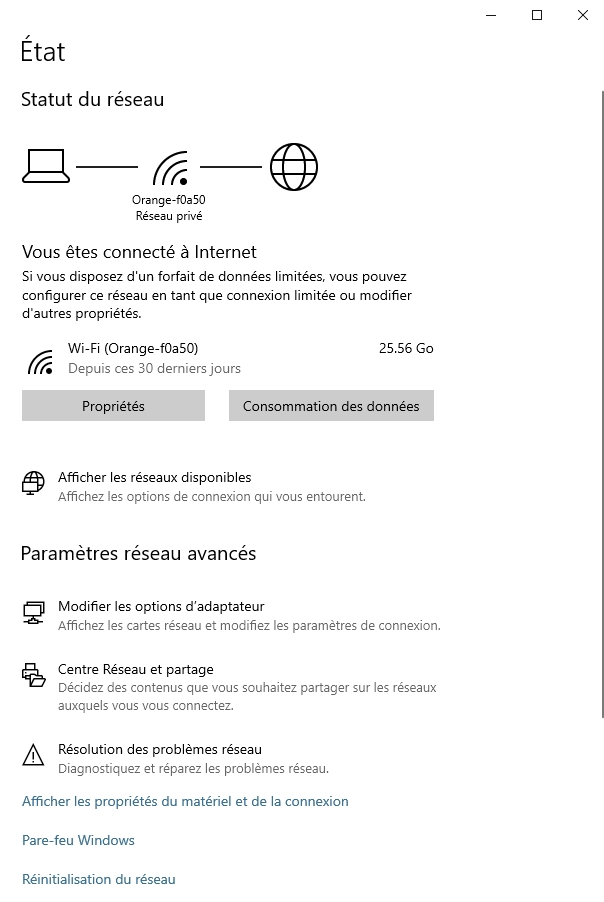
Voici une description de quelques-uns des éléments présents dans cette section :
- Propriétés : Situé sous le nom du réseau Wifi actuel, ce bouton vous permet d'accéder à diverses informations et réglages concernant ce même réseau.
- Consommation des données : Situé sous le nom du réseau Wifi actuel, cette fonctionnalité permet de surveiller l'utilisation des données par les applications du réseau et offre la possibilité de définir une limite de consommation.
- Afficher les réseaux disponibles : Permet d'accéder à une nouvelle fenêtre, cette fonctionnalité donne accès à la liste complète des réseaux détectés par votre système, offrant ainsi la possibilité de changer de réseau.
- Modifier les options d'adaptateur : Permet de gérer les adaptateurs réseau sur votre système. Vous pouvez afficher, activer, désactiver et configurer les propriétés des adaptateurs, y compris les paramètres IPv4/IPv6 et DNS. Elle permet également de diagnostiquer les problèmes de connexion et d'accéder à des paramètres avancés spécifiques à chaque adaptateur, offrant ainsi un contrôle détaillé sur la configuration et la gestion des connexions réseau.
- Centre réseau et partage : Offre une interface centralisée pour la gestion des connexions réseau. Il permet la visualisation du réseau, la gestion des connexions, la configuration des adaptateurs réseau, le dépannage, la définition du type de réseau, le partage de fichiers et d'imprimantes en fonction des profils (public et privé), ainsi que la configuration avancée des paramètres de partage. De plus, il offre des fonctionnalités telles que la gestion des options de diffusion multimédia en continu sur le réseau local.
- Résolution des problèmes réseau : Permet d'identifier automatiquement et de résoudre les problèmes de connectivité réseau. En cliquant sur ce bouton, le système analyse les paramètres de l'adaptateur réseau, propose des solutions automatiques, affiche un rapport des problèmes détectés, et guide éventuellement l'utilisateur à travers des étapes manuelles de résolution. Il offre ainsi une solution intégrée pour diagnostiquer et résoudre rapidement les problèmes liés à la connectivité réseau.
Wi-Fi
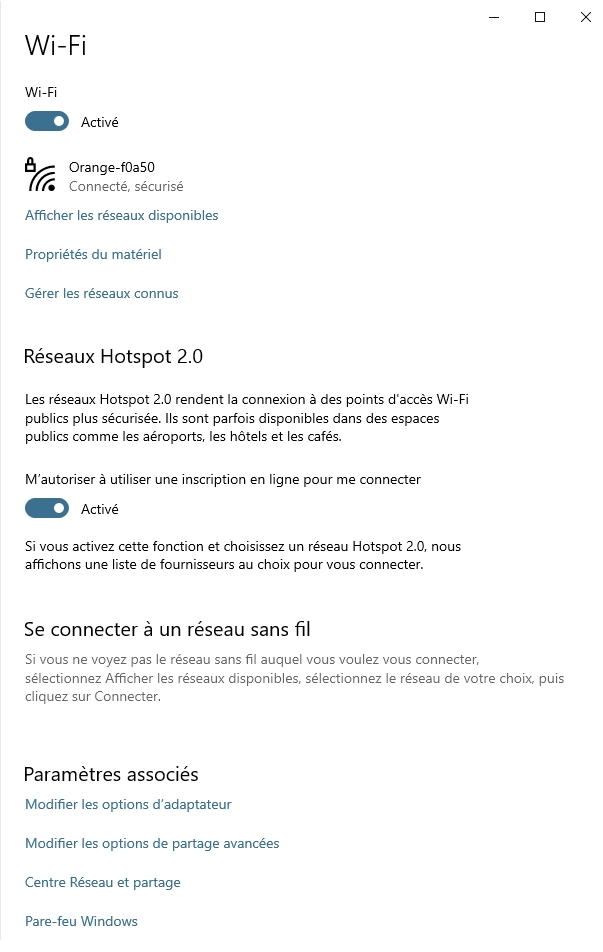
Voici une description de quelques-uns des éléments présents dans cette section :
- Interrupteur Wifi : Permet d'activer/désactiver le Wifi.
- Le nom du réseau Wifi actuel : Il s'agit du réseau Wifi sur lequel vous êtes actuellement connecté. En cliquant dessus, vous aurez accès à quelques options vous permettant de le configurer.
- Propriétés du matériel : Cette zone offrent une vue complète de la configuration réseau et du matériel associé à la connexion sans fil. Elle fournit des informations détaillées sur la connexion Wi-Fi actuelle, comprenant le nom du réseau (SSID), le protocole Wi-Fi utilisé, le type de sécurité, la bande passante réseau, le canal Wi-Fi, la vitesse de connexion, les adresses IPv4 et IPv6, les serveurs DNS, le fabricant du périphérique, sa description, la version du pilote, et son adresse physique (MAC).
- Gérer les réseaux connus : Permet d'accéder à la liste des réseaux préalablement utilisés, permettant ainsi de modifier diverses propriétés telles que la connexion automatique, la limitation de la consommation de données, ainsi que la configuration personnalisée des paramètres tels que l'adresse IP, la passerelle, le DNS, et autres. Elle facilite la personnalisation et la gestion des paramètres pour les réseaux connus.
- Réseaux Hotspot 2.0 : Permet à votre téléphone de se connecter automatiquement à différents réseaux Wi-Fi, comme dans les cafés, les aéroports ou les hôtels, sans que vous ayez à faire quelque chose. Lorsque vous vous trouvez à proximité d'un point d'accès Hotspot 2.0, votre appareil s'authentifie automatiquement sans nécessiter de mot de passe. Cette méthode sécurisée utilise le chiffrement du lien radio pour garantir une connexion protégée entre votre appareil et le point d'accès.
Pour accéder aux informations et aux réglages du réseau Wifi actuel, vous avez deux solutions :
- Dans la section "État", cliquez sur le bouton "Propriétés" situé sous le nom du réseau Wifi actuel.
- Dans le section "Wi-fi", cliquez directement sur le nom du réseau Wifi actuel.
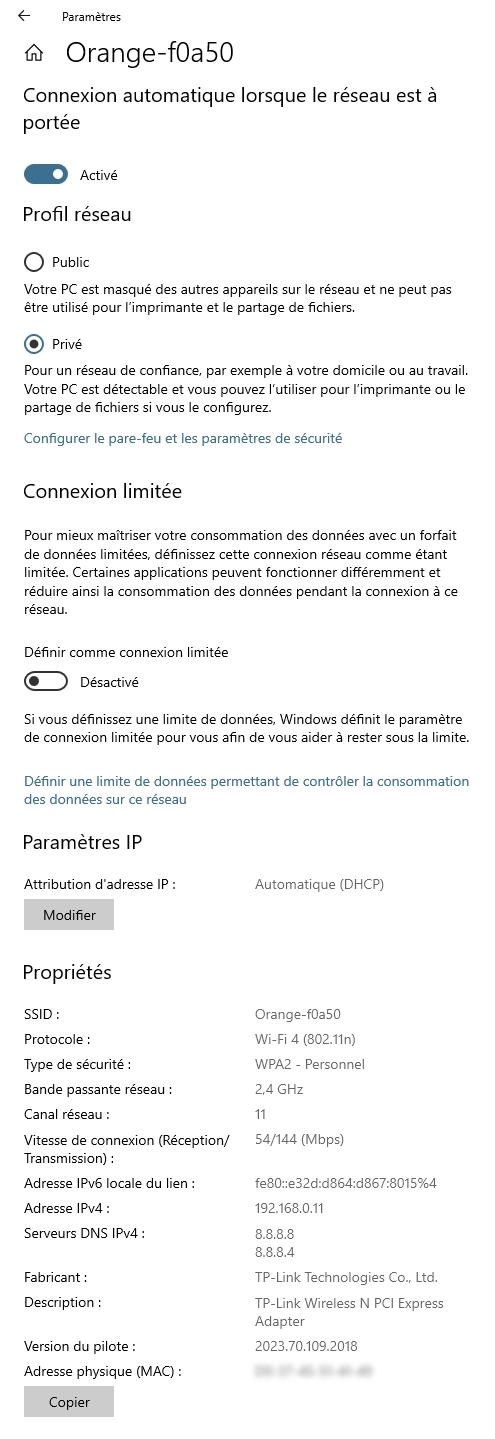
- Interrupteur Wi-Fi : Permet d'activer/désactiver le Wifi.
- Le nom du réseau Wifi : Il s'agit du réseau Wifi sur lequel vous êtes actuellement connecté. En cliquant dessus, vous aurez accès à quelques options vous permettant de le configurer:
- Connexion automatique lorsque le réseau est à portée
- Profil réseau : Permet de choisir le profil de réseau que vous désirez pour ce réseau :
- Public : Permet de renforcer la sécurité lors de la connexion à des réseaux dans des lieux publics. Il désactive généralement la découverte de réseau, le partage de fichiers et d'imprimantes, et applique des paramètres plus stricts de pare-feu. Cela réduit les risques de sécurité associés aux réseaux publics en limitant la visibilité de l'ordinateur, en restreignant le partage de données, et en bloquant certains types de trafic.
- Privé : Destiné à une utilisation dans des environnements domestiques ou de confiance, il permet la découverte de réseau, le partage de fichiers et d'imprimantes, et propose des paramètres de pare-feu moins restrictifs. Ce profil est adapté aux réseaux privés où la sécurité peut être gérée de manière plus souple, favorisant ainsi le partage de ressources et la visibilité des appareils connectés.
- Configurer le pare-feu et les paramètres de sécurité : Permet de renforcer la protection du système. Le pare-feu agit comme une barrière contre les menaces en contrôlant le trafic réseau entrant et sortant. En ajustant les paramètres de sécurité, on peut définir des règles spécifiques pour autoriser ou bloquer certains types de communication, contribuant ainsi à prévenir les attaques malveillantes, les intrusions et à garantir la confidentialité des données. Pour plus de détails concernant cette section, rendez-vous au chapitre lui étant dédié.
- Définir comme connexion limitée : Permet de spéficier que qu'une connexion à ce réseau doit être traitée comme une connexion limitée en termes de consommation de données. Cette fonctionnalité est particulièrement pertinente pour les utilisateurs qui ont un forfait de données limité sur leur connexion Internet.
- Paramètres IP : Permet d'activer la gestion à l'aide du DHCP ou de passer en mode manuel et de modifier l'adresse IP, la passerelle, le DNS, etc.
- Propriétés : Cette zone offrent une vue complète de la configuration réseau et du matériel associé à la connexion sans fil. Elle fournit des informations détaillées sur la connexion Wi-Fi actuelle, comprenant le nom du réseau (SSID), le protocole Wi-Fi utilisé, le type de sécurité, la bande passante réseau, le canal Wi-Fi, la vitesse de connexion, les adresses IPv4 et IPv6, les serveurs DNS, le fabricant du périphérique, sa description, la version du pilote, et son adresse physique (MAC).
Ethernet
Cette section concerne les réseaux câblés. Vous pouvez y consulter la liste des réseaux câblés disponibles. En cliquant sur l'un d'entre eux, vous accéderez à des propriétés et des informations similaires à celles obtenues pour un réseau Wi-Fi, comme nous l'avons vu au point précédemment.
Accès à Distance
Dans cette section, les utilisateurs peuvent configurer diverses connexions réseau en fonction de leurs besoins spécifiques, que ce soit pour un usage domestique, professionnel ou d'entreprise. Elle offre une interface conviviale pour simplifier le processus de configuration des connexions réseau sur un ordinateur.
- Connexion à Internet : Cette option vous guide dans le processus de configuration d'une connexion à Internet. Elle peut inclure des connexions filaires (Ethernet) ou sans fil (Wi-Fi). En sélectionnant cette option, vous serez généralement guidé à travers les étapes nécessaires pour établir une connexion Internet.
- Configurer un nouveau réseau : Cette option vous permet de créer un nouveau réseau, que ce soit un réseau local (LAN) ou un réseau sans fil. Vous pouvez définir des paramètres tels que le nom du réseau (SSID), le type de sécurité, et d'autres paramètres spécifiques au réseau que vous souhaitez configurer.
- Se connecter manuellement à un réseau sans fil : Si vous avez déjà les informations nécessaires pour vous connecter à un réseau sans fil, cette option vous permet d'entrer manuellement les détails tels que le nom du réseau (SSID) et le mot de passe de sécurité.
- Connexion à votre espace de travail : Cette option est généralement associée à la configuration de connexions à des réseaux d'entreprise ou d'espaces de travail spécifiques. Elle peut impliquer des connexions VPN (Réseau privé virtuel) ou des connexions à des serveurs d'entreprise.
VPN
Cette section permet d'ajouter de nouveaux VPN et de les configurer.
Mode Avion
Le mode avion permet de désactiver toutes les connexions sans fil, y compris le Wi-Fi et le Bluetooth. Cette fonctionnalité est utile dans des situations comme les vols en avion pour se conformer aux règlements de sécurité des compagnies aériennes. Il peut être activé et désactivé facilement à partir des paramètres réseau et Internet.
Point d'Accès sans Fil Mobile
Cette section permet de transformer votre appareil en un point d'accès Wi-Fi. En activant cette fonction, vous pouvez partager la connexion Internet de votre appareil avec d'autres dispositifs à proximité. Cela peut être particulièrement pratique lorsque vous n'avez pas d'accès à un réseau Wi-Fi, mais que vous souhaitez connecter d'autres appareils, tels que des ordinateurs portables ou des tablettes, à Internet.
Proxy
Dans cette section, vous avez la possibilité de paramétrer un serveur proxy, que ce soit de manière automatique ou manuelle.