
Système de Sécurité Intégré à Windows
Présentation
Microsoft Defender, l'outil de sécurité intégré à Windows 10, offre une protection en temps réel contre les logiciels malveillants, les ransomwares et d'autres menaces. Les utilisateurs peuvent effectuer des analyses manuelles, planifier des analyses périodiques et accéder à des rapports détaillés sur les menaces détectées. Les fonctionnalités de contrôle des applications et de pare-feu renforcent la sécurité, et les mises à jour automatiques garantissent que la protection reste à jour. Les paramètres de sécurité permettent de personnaliser les niveaux de protection et d'optimiser la défense contre les cybermenaces.
Pour accéder aux paramètres de protection contre les virus et menaces : "Menu démarrer" > "Paramètres" > "Mise à jour et sécurité" > "Sécurité Windows" > "Ouvrir Sécurité Windows" ou écrivez "Sécurité Windows" dans la barre de recherche.
État de Sécurité
La section "Accueil", offre un aperçu complet de l'état de protection de l'appareil. Elle couvre plusieurs aspects cruciaux de la sécurité, notamment la protection contre les virus et les menaces, la sécurité du compte Microsoft associé, le pare-feu et la protection du réseau. De plus, elle informe sur le contrôle des applications et du navigateur, la sécurité des appareils connectés, la performance et l'intégrité globale de l'appareil. Enfin, des options de contrôle parental permettent de configurer des restrictions pour une utilisation sécurisée, offrant aux utilisateurs une vue d'ensemble complète de la santé et de la sécurité de leur système. Dans cette section, les icônes d'état utilisent un code couleur pour indiquer le niveau de sécurité de l'appareil :
- Vert : Aucune action recommandée pour le moment. L'appareil est considéré comme sécurisé, et aucune mesure particulière n'est nécessaire.
- Jaune : Une recommandation de sécurité est disponible. Cela signifie qu'il existe des recommandations pour améliorer la sécurité de l'appareil, et il est conseillé de prendre des mesures en conséquence.
- Rouge : Alerte d'attention immédiate. Lorsque l'icône est rouge, cela signifie qu'un événement critique ou une menace sérieuse a été détecté, nécessitant une action immédiate pour résoudre le problème et renforcer la sécurité.
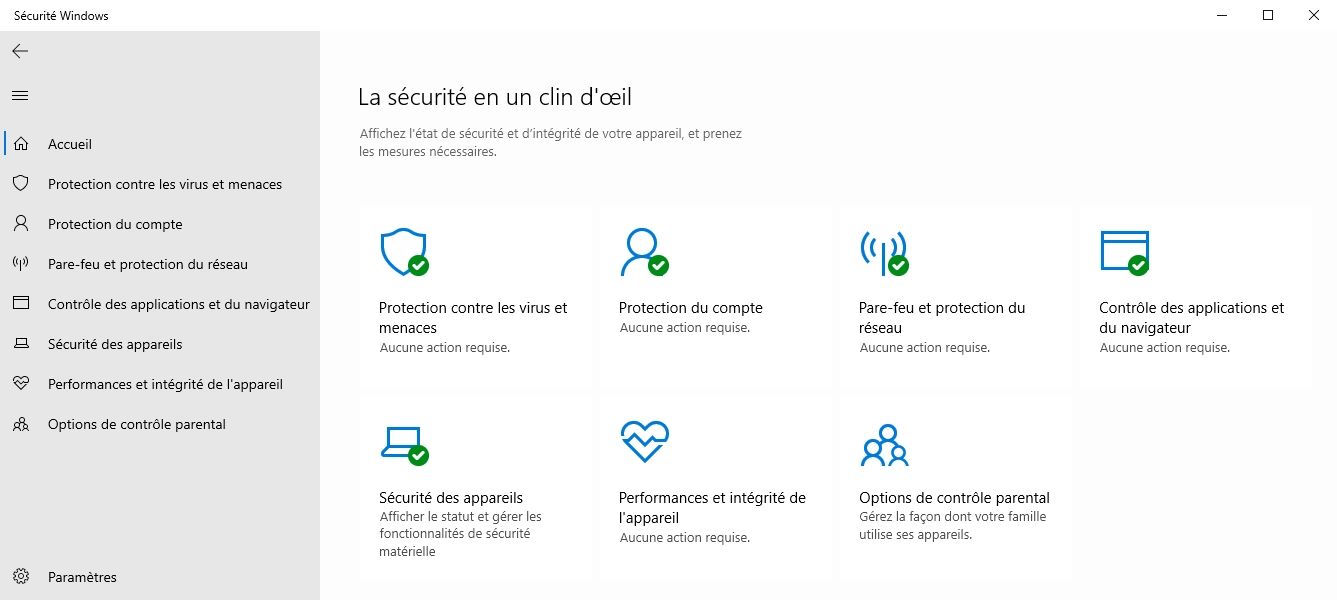
Pour configurer ou exécuter une opération de sécurité, vous pouvez directement cliquer sur l'icône correspondante dans la fenêtre d'aperçu de l'état de protection.
Protection contre les Virus et Menaces
Les virus informatiques sont des programmes malveillants conçus pour infecter les systèmes informatiques, endommager des fichiers, voler des informations sensibles, ou perturber le fonctionnement normal d'un ordinateur. Ils peuvent se propager de différentes manières, notamment par le biais de fichiers infectés, de sites web malveillants, d'e-mails ou de périphériques de stockage infectés.
Bien qu'il existe des solutions payantes offrant des fonctionnalités complémentaires, Microsoft Defender reste une solution antivirus solide qui permet de détecter, prévenir et éliminer les virus informatiques, ainsi que d'autres types de logiciels malveillants.
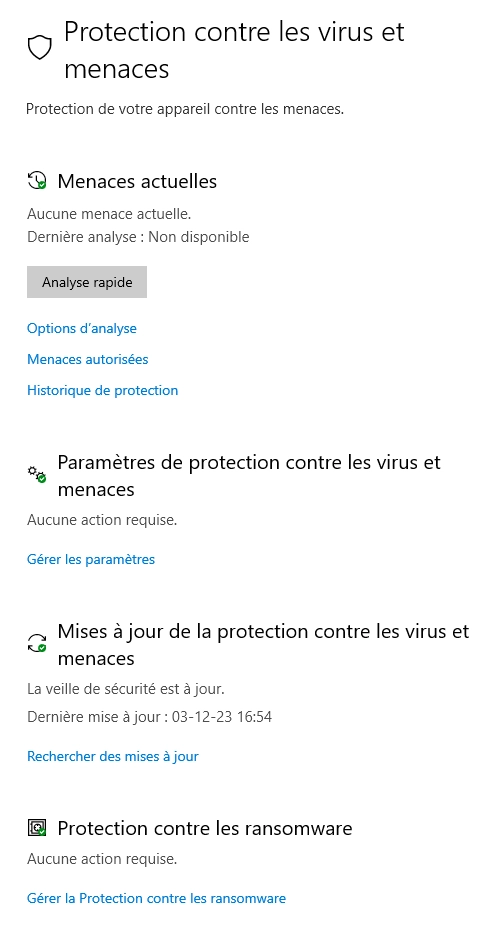
- Options d'analyse : Permet d'accéder aux différents types d'analyse (rapide, complète, etc.)
- Menaces autorisées : Cette fonctionnalité vous permet de consulter et de gérer les fichiers ou applications que vous avez autorisés après une détection de menace. Parfois, un fichier inoffensif peut être détecté par erreur comme une menace, et avec cette option, vous pouvez indiquer à Microsoft Defender de ne plus considérer ce fichier comme malveillant.
- Historique de protection : Permet de visualiser les actions effectuées par l'antivirus, telles que la suppression d'applications potentiellement indésirables, la mise en quarantaine de menaces détectées, la correction incomplète de certaines menaces, et les alertes liées à des services importants désactivés. Il offre également des recommandations sur les actions à prendre, classées en rouge pour les éléments nécessitant une attention immédiate et jaune pour ceux nécessitant une action future.
- Gérer les paramètres : Permet de personnaliser les paramètres de protection en temps réel, de la protection dans le cloud, de l'envoi automatique d'échantillons, de la protection contre les falsifications, de l'accès contrôlé aux dossiers, des exclusions et des notifications.
- Rechercher des mises à jour : Pour assurer la protection optimale de votre appareil, veillez à maintenir à jour l'intelligence de sécurité, qui contient les informations sur les dernières menaces potentielles. Cette intelligence est utilisée par Security Windows lors de chaque analyse. Bien que Microsoft télécharge automatiquement les mises à jour via Windows Update, vous pouvez également rechercher manuellement les dernières mises à jour d'intelligence de sécurité.
- Gérer la protection contre les ransomware :
Options d'Analyse
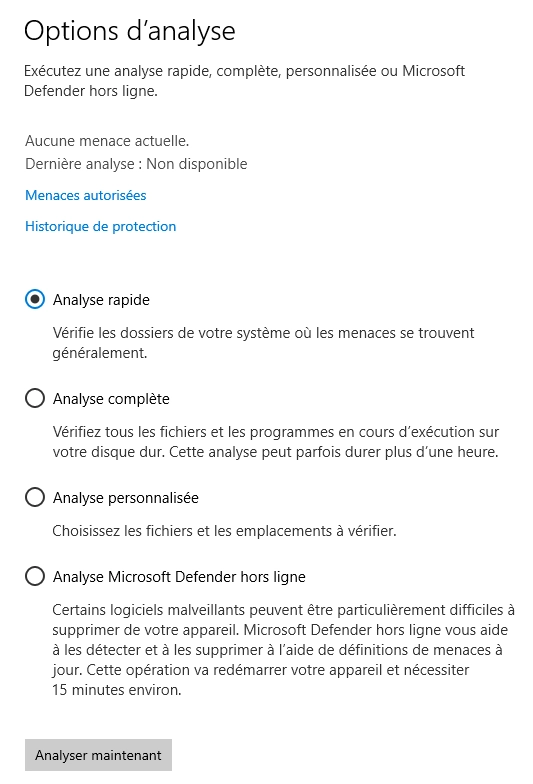
- Analyse rapide : Cette option lance une analyse rapide de votre système, se concentrant sur les zones les plus susceptibles d'être affectées par des logiciels malveillants. C'est une option pratique lorsque vous avez besoin d'une analyse rapide pour vérifier les menaces potentielles sans passer trop de temps.
- Analyse complète : L'analyse complète examine l'ensemble de votre système, y compris tous les fichiers et dossiers. C'est une option plus approfondie qui peut prendre plus de temps, mais qui est recommandée si vous suspectez une infection ou si vous n'avez pas exécuté d'analyse depuis un certain temps.
- Analyse personnalisée : Avec cette option, vous avez la flexibilité de sélectionner spécifiquement les fichiers ou dossiers que vous souhaitez analyser. Cela peut être utile si vous avez des préoccupations spécifiques concernant certains éléments de votre système.
- Analyse Microsoft Defender hors ligne : Microsoft Defender hors ligne est une fonctionnalité permettant d'effectuer une analyse hors connexion à partir d'un environnement approuvé, recommandée dans deux scénarios : lorsque la Sécurité Windows détecte des menaces persistantes ou lorsque des programmes malveillants sont suspectés malgré l'absence de détection par le logiciel de sécurité.
Gérer les Paramètres
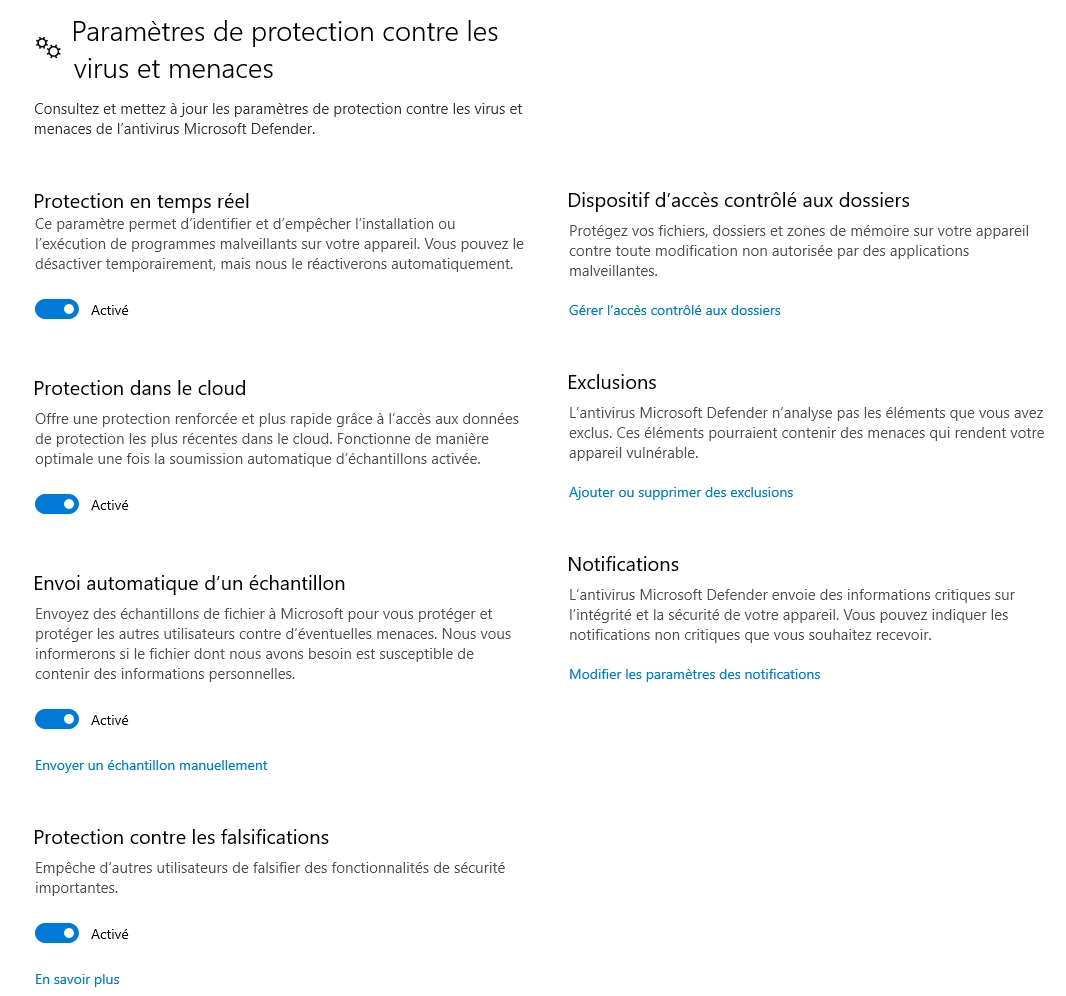
- Protection en temps réel : Cette option active ou désactive la surveillance continue en temps réel de votre système pour détecter et bloquer les menaces dès qu'elles sont identifiées.
- Protection dans le cloud : Lorsqu'activée, cette fonctionnalité utilise les analyses dans le cloud pour renforcer la protection de votre système en identifiant les nouvelles menaces basées sur les comportements collectifs des utilisateurs.
- Envoi automatique d'un échantillon : Si activée, cette option permet à Microsoft de collecter automatiquement des échantillons de fichiers potentiellement malveillants depuis votre appareil pour améliorer les défenses contre les nouvelles menaces.
- Protection contre les falsifications : Cette fonctionnalité aide à protéger contre les attaques qui tentent de désactiver ou de manipuler la protection antivirus. Elle doit rester activée pour assurer une sécurité optimale.
- Dispositif d'accès contrôlé aux dossiers : Permet gérer les paramètres de l'accès contrôlé aux dossiers, une fonctionnalité qui permet de protéger certains dossiers contre les modifications non autorisées par des applications potentiellement malveillantes.
- Exclusions : Permet à des fichiers ou dossiers spécifiques d'échapper à l'analyse de Microsoft Defender. Utile si vous avez des fichiers de confiance qui pourraient être détectés de manière incorrecte.
- Notifications : Permet de personnaliser la manière dont Microsoft Defender vous informe des activités et des menaces détectées.
Protection contre les Ransomwares
Un ransomware est un type de logiciel malveillant (malware) conçu pour chiffrer les fichiers sur un système informatique et demander ensuite une rançon en échange de la clé de déchiffrement. En d'autres termes, il prend en otage les données de l'utilisateur en les rendant inaccessibles jusqu'à ce qu'une somme d'argent soit payée au criminel qui contrôle le ransomware.
La meilleure défense contre les ransomwares est la prévention, notamment en gardant son système d'exploitation et ses logiciels à jour, en évitant de cliquer sur des liens ou d'ouvrir des pièces jointes suspects, et en utilisant des solutions de sécurité, telles que des logiciels antivirus et des pare-feu. Il est également recommandé de sauvegarder régulièrement ses données sur des supports externes non connectés au réseau, afin de minimiser l'impact d'une éventuelle attaque.
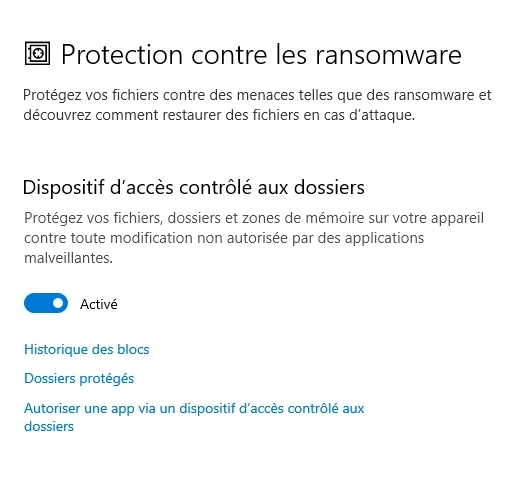
- Dispositif d'accès controlé aux dossiers : L'interrupteur permet d'activer/désactiver la protection contre les ransomwares.
- Historique des blocs : Permet d'accéder à l'historique détaillé des tentatives de blocage par la fonction de protection contre les ransomwares. Vous y trouverez des informations sur les fichiers ou les processus qui ont été arrêtés en raison de leur comportement suspect.
- Dossiers protégés : Permet de configurer les dossiers spécifiques que vous souhaitez protéger contre les modifications non autorisées. La fonction de "Dossiers protégés" empêche les ransomwares et d'autres menaces de modifier le contenu de ces dossiers importants.
- Autoriser une app via un dispositif d'accès contrôlé aux dossiers : Permet de gérer les applications autorisées à accéder aux dossiers protégés par le dispositif d'accès contrôlé aux dossiers. Vous pouvez ajouter ou supprimer des applications de la liste d'autorisations, offrant ainsi un contrôle fin sur les programmes qui peuvent accéder à vos dossiers sensibles.
Protection du Compte
Les fonctionnalités de la section "Protection du compte" permettent de renforcer la sécurité de votre compte Microsoft, réduisant ainsi les risques liés à l'accès non autorisé, aux compromissions d'informations d'identification et aux attaques de phishing. Il est recommandé de configurer ces paramètres pour bénéficier d'une protection maximale.
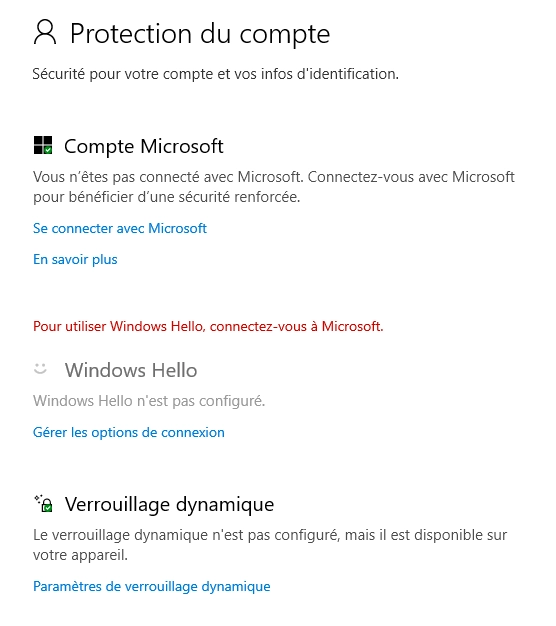
- Compte Microsoft : La connexion à un compte Microsoft renforce la sécurité grâce à une gestion centralisée des paramètres de sécurité. Elle offre une intégration étroite avec des services comme Microsoft Hello, qui utilise des méthodes d'authentification avancées. De plus, la synchronisation des paramètres entre appareils et l'accès aux services cloud de Microsoft sont simplifiés, offrant une expérience utilisateur cohérente et sécurisée sur l'écosystème Windows.
- Windows Hello : Windows Hello propose des méthodes de connexion biométriques sécurisées (visage, iris, empreinte digitale) ou un code PIN, renforçant ainsi la protection de votre appareil.
- Verrouillage dynamique : Le verrouillage dynamique sécurise automatiquement votre PC en détectant votre absence à l'aide d'appareils Bluetooth associés, réduisant ainsi le risque d'accès non autorisé.
Pare-feu et Protection du Réseau
Un pare-feu (firewall) est un dispositif de sécurité qui a pour objectif de contrôler le trafic réseau entre un réseau interne privé et des réseaux externes, tels qu'Internet. Son rôle principal est de filtrer et de surveiller les données qui entrent et sortent du réseau, en se basant sur un ensemble de règles prédéfinies.
Les pare-feux sont conçus pour protéger un réseau contre les menaces potentielles en empêchant ou en autorisant sélectivement le passage de certaines données. Voici quelques-unes des fonctions clés d'un pare-feu :
- Filtrage des paquets : Le pare-feu examine les morceaux de données (paquets) qui circulent sur le réseau. Il décide s'ils sont autorisés ou bloqués en fonction de règles définies.
- Contrôle d'accès : Il détermine quelles parties du réseau chaque utilisateur ou système peut accéder. Cela peut inclure des règles telles que l'autorisation ou le blocage de certaines adresses IP.
- Sécurité des applications :Le pare-feu surveille le comportement des applications pour s'assurer qu'elles n'envoient ni ne reçoivent des données suspectes ou malveillantes.
- Protection contre les attaques : Il bloque les tentatives d'intrusion ou d'attaques sur le réseau, protégeant ainsi contre les activités malveillantes.
- Surveillance du trafic : Enregistre et analyse le trafic réseau pour identifier des modèles, détecter des anomalies et fournir des informations de sécurité.
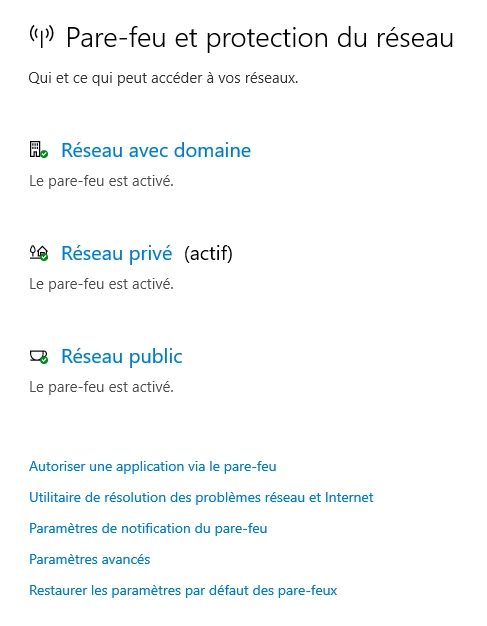
- Les profils : Permettent d'adapter les paramètres de pare-feu en fonction de l'environnement réseau. En sélectionnant chaque profil, vous avez la possibilité d'activer ou de désactiver le pare-feu selon le profil souhaité, et également de bloquer toutes les connexions entrantes, y compris celles répertoriées dans les applications autorisées.
- Réseaux avec domaine : Ce profil est conçu pour les réseaux d'entreprise où les appareils sont connectés à un domaine géré par un serveur Active Directory. Un réseau Active Directory est un environnement réseau basé sur les services de gestion des identités et d'authentification fournis par Microsoft. Il permet la gestion centralisée des utilisateurs, des ordinateurs et des ressources réseau au sein d'une organisation.
- Réseaux privés : Ce profil est destiné aux réseaux domestiques ou de confiance, généralement détectés automatiquement par Windows.
- Réseaux publics : Ce profil est adapté aux situations où votre appareil est connecté à un réseau public, comme dans un café, un aéroport, etc.
- Autoriser une application via le pare-feu : Permet aux utilisateurs de définir des exceptions, autorisant ainsi spécifiquement une application à communiquer à travers le pare-feu, en fonction du profil réseau sélectionné. Cependant, cette action doit être entreprise avec précaution, car elle peut potentiellement créer des vulnérabilités de sécurité si elle est mal utilisée.
- Paramètres avancés : Ouvre l'outil classique du pare-feu Windows Defender, offrant des options avancées pour la création, la modification ou la suppression de règles de trafic entrant ou sortant. Il permet également de consulter les journaux de surveillance du pare-feu.
Contôle des Applications et du Navigateur
Cette section offre des outils pour renforcer la sécurité en bloquant ou avertissant sur des éléments potentiellement dangereux, tout en utilisant des technologies telles que la protection basée sur la réputation, la navigation isolée et l'exploit protection pour une défense robuste contre les menaces en ligne.
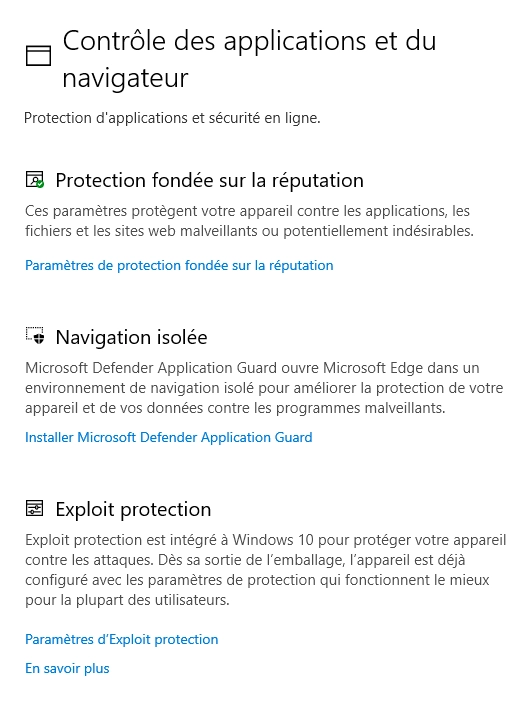
- Protection fondée sur la réputation : Utilise des informations sur les sites, services, et éditeurs pour protéger contre les applications, fichiers, ou sites web malveillants ou potentiellement indésirables. Cette approche repose sur la connaissance de Microsoft des menaces en action.
- Navigation isolée : Protège l'utilisateur en ouvrant des sites web potentiellement dangereux dans un environnement virtuel isolé. "Microsoft Defender Application Guard" étend cette protection en créant des conteneurs sécurisés pour les applications du navigateur (Edge, Chrome et Firefox) et les sites web, isolant ainsi le système contre les attaques provenant de sources non fiables. Notez que cette protection n'est pas disponible pour la version Windows 10 Famille.
- Exploit protection : Fonctionnalité de sécurité qui protège contre les programmes malveillants utilisant des exploits. Un exploit fait référence à un programme, un script ou une série d'instructions conçus pour exploiter une vulnérabilité ou une faiblesse dans un logiciel, un système d'exploitation ou une application. Elle offre diverses atténuations, comme la prévention de l'exécution des données et la randomisation des allocations de mémoire, applicables au système ou à des applications spécifiques. Contrairement à un antivirus traditionnel qui détecte les logiciels malveillants connus, Exploit Protection se concentre sur la neutralisation des attaques exploitant des vulnérabilités logicielles
Protection Fondée sur la Réputation
Une stratégie de sécurité qui évalue la fiabilité ou la confiance d'un fichier, d'une application ou d'une ressource en se basant sur sa réputation antérieure. Cette approche utilise des bases de données de réputation pour évaluer si un élément est considéré comme sûr ou malveillant en fonction de son historique.
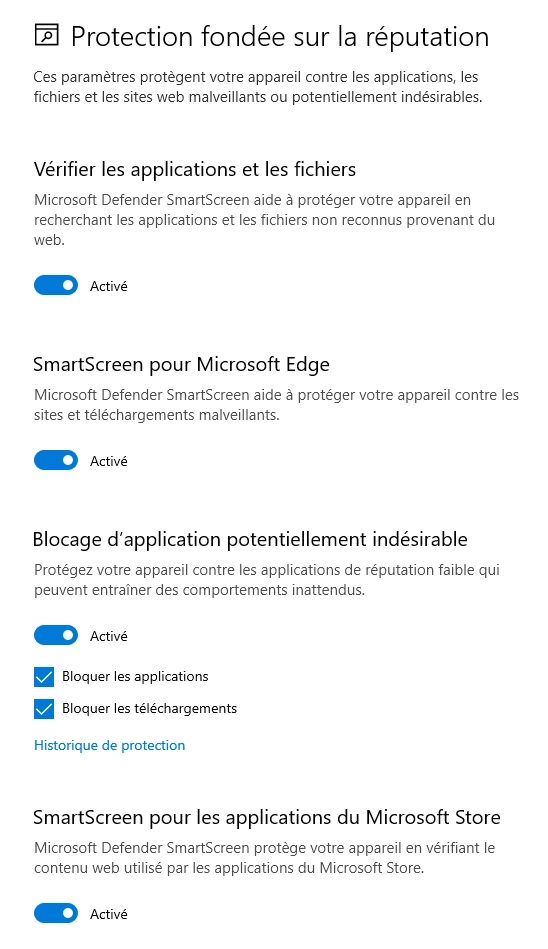
- Vérifier les applications et les fichiers : Évalue la réputation des applications et des fichiers téléchargeables depuis Internet. Elle identifie les menaces potentielles en se basant sur des signaux provenant de nombreux appareils Windows 10, bloquant ainsi le téléchargement ou l'installation d'applications ou de fichiers susceptibles de représenter un risque pour la sécurité du système. Cette fonctionnalité préventive contribue à renforcer la sécurité en évitant l'exécution de logiciels malveillants sur l'appareil.
- SmartScreen pour Microsoft Edge : Lors de l'utilisation de Microsoft Edge, SmartScreen évalue les sites web et les téléchargements, signalant les menaces potentielles. Des avertissements clairs sont affichés en cas de tentative d'accès à un site dangereux, offrant la possibilité de fermer l'onglet. De même, les téléchargements suspects sont signalés avant leur exécution.
- Blocage d'application potentiellement indésirable : Empêche l'installation ou le téléchargement d'applications qui, bien que non classées comme malveillantes, présentent des comportements gênants ou indésirables. Elle identifie ces applications en analysant leur comportement, bloquant ainsi préventivement leur accès pour maintenir la stabilité du système.
- SmartScreen pour les applications du Microsoft Store : Couche de sécurité supplémentaire visant à renforcer la protection des utilisateurs lorsqu'ils téléchargent des applications à partir de la boutique Microsoft Store. Bien que le Microsoft Store soit généralement considéré comme un environnement sécurisé, l'ajout de cette fonctionnalité sert à prévenir les éventuelles menaces qui pourraient échapper aux vérifications initiales.
Exploit Protection
L'exploit protection est une composante de sécurité qui vise à renforcer la résistance des systèmes contre les attaques exploitant des vulnérabilités logicielles.
Paramètres Système
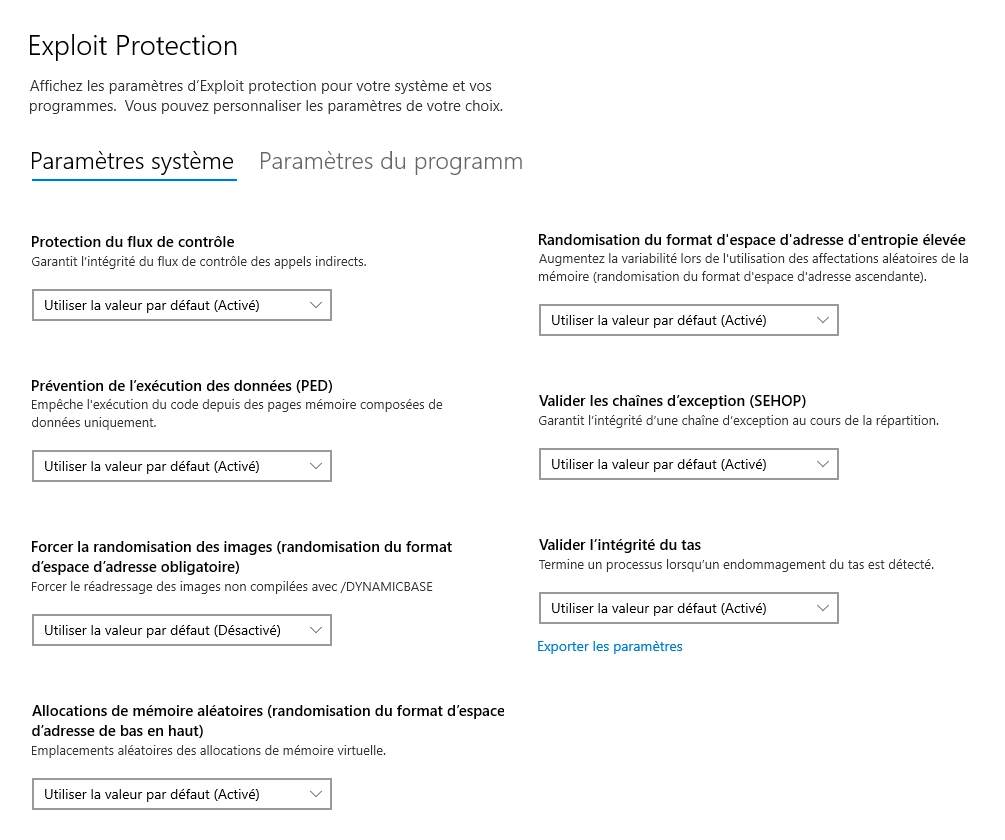
- Protection du flux de contrôle : Mesure de sécurité qui empêche les attaques visant à manipuler la séquence normale d'instructions dans un programme. Le "flux de contrôle" se réfère à l'ordre dans lequel les instructions d'un programme sont exécutées. Elle protège contre les tentatives d'attaquants de modifier ce flux pour introduire des codes malveillants, en particulier dans le cas d'attaques courantes telles que les débordements de tampon.
- Prévention de l'exécution des données (PED) : La PED empêche l'exécution de code malveillant stocké dans des zones de mémoire non destinées à cet usage. Cela renforce la sécurité en empêchant l'exploitation de vulnérabilités par des attaques d'injection de code.
- Forcer la randomisation des images (randomisation du format d'espace d'adresse obligatoire) : Cette fonctionnalité oblige le système à changer dynamiquement l'emplacement mémoire des bibliothèques et des exécutables, rendant plus difficile pour les attaquants de prédire où se trouvent les composants critiques en mémoire.
- Allocations de mémoire aléatoire (randomisation du format d'espace d'adresse de bas en haut) : Cette mesure augmente la complexité pour les attaquants en randomisant l'emplacement de la mémoire allouée, réduisant ainsi le risque d'exploitation de vulnérabilités.
- Randomisation du format d'espace d'adresse d'entropie élevée : Cette fonctionnalité ajoute une couche supplémentaire de complexité en introduisant une entropie élevée dans la randomisation des espaces d'adresse, rendant plus difficile la prédiction des emplacements mémoire par des attaquants.
- Valider les chaînes d'exceptions (SEHOP) : SEHOP protège contre les attaques qui ciblent les gestionnaires d'exceptions en validant l'intégrité des chaînes d'exceptions. Cela réduit les risques liés aux attaques exploitant les manipulations d'exceptions dans le code.
- Valider l'intégrité du tas : Cette fonctionnalité vise à prévenir les attaques visant à corrompre le tas (heap) de mémoire, en validant l'intégrité des données stockées dans cette zone cruciale du système.
Paramètres du Programme
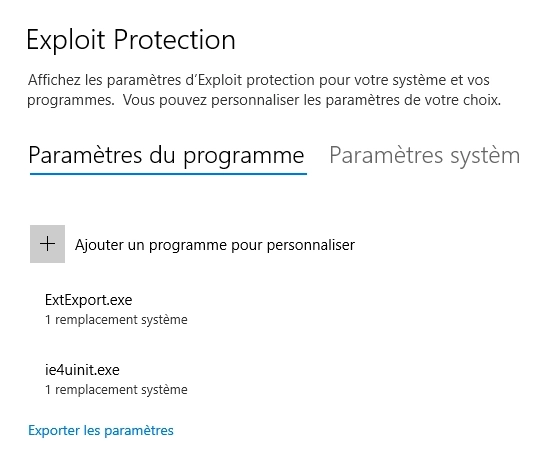
Cette section offre la possibilité d'ajouter, supprimer ou ajuster les règles associées à des programmes spécifiques. Ces options ont pour objectif de renforcer la sécurité en prévenant des actions potentiellement risquées. Par exemple, en bloquant l'exécution d'images distantes, d'images de faible intégrité, ou de polices non approuvées, on limite les sources potentielles de fichiers exécutables, contribuant ainsi à prévenir l'exploitation de vulnérabilités. Une image de faible intégrité se réfère à un fichier exécutable dont l'intégrité est considérée comme faible, pouvant provenir de sources moins fiables ou avoir subi des modifications non autorisées.
Pour renforcer au maximum la sécurité de votre application, il est conseillé de procéder de manière progressive en activant les options une par une. Il est recommandé de vérifier à chaque étape que le logiciel fonctionne correctement. Pour ceux qui cherchent à renforcer la sécurité de leur système, cette approche peut se révéler particulièrement efficace.
Il est important de configurer ces paramètres avec précaution, car des ajustements inappropriés pourraient entraîner des incompatibilités avec des applications légitimes ou affecter le fonctionnement normal du système.
Sécurité des Appareils
Cette section offre un ensemble d'options et de fonctionnalités pour renforcer la protection de votre appareil contre les attaques de logiciels malveillants. Il est possible que toutes les options ne soient pas disponibles en fonction des composants de la machine et des paramètres du BIOS/UEFI.
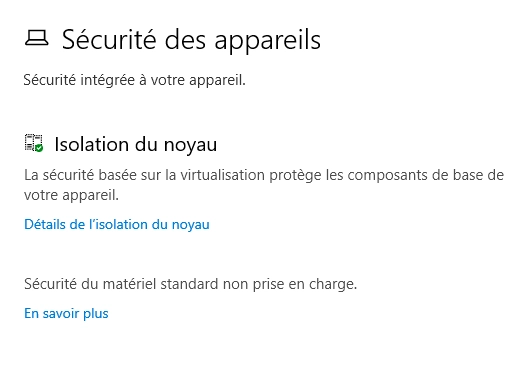
- Isolation du Noyau : Cette fonctionnalité isole les processus informatiques du système d'exploitation, ajoutant une couche de protection contre les programmes malveillants. Vous pouvez activer, désactiver et ajuster les paramètres de l'isolation du noyau :
- Intégrité de la Mémoire : Liée à l'isolation du noyau, elle empêche les programmes malveillants d'accéder aux processus de sécurité élevée en cas d'attaque.
- Processeur de Sécurité :Cette fonction assure un chiffrement supplémentaire de votre appareil. Vous pouvez accéder aux détails du processeur de sécurité pour obtenir des informations sur le fabricant, les numéros de version et l'état du processeur de sécurité. Pour avoir accès à cette option, votre carte mère doit intégrer une puce TPM 2.0 (Trusted Platform Module) et celle-ci doit être activée dans le BIOS/UEFI.
- Démarrage Sécurisé : Prévient le chargement de rootkits au démarrage, offrant une protection contre les programmes malveillants sophistiqués. Un rootkit est un type de logiciel malveillant conçu pour dissimuler la présence d'un accès non autorisé ou de programmes malveillants sur un système informatique en altérant les fonctions du système d'exploitation. Pour avoir accès à cette option, le démarrage sécurisé (Secure Boot) doit être activée dans le BIOS/UEFI.
Performances et Intégrité de l'Appareil
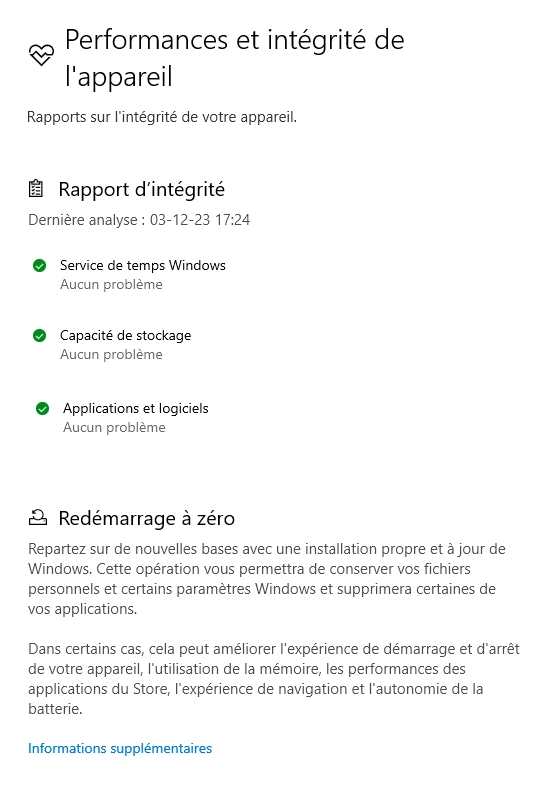
Le service de Sécurité Windows surveille activement votre appareil pour détecter d'éventuels problèmes de sécurité et génère un rapport d'intégrité accessible depuis la page "Performances & d'intégrité de l'appareil". Ce rapport informe sur la dernière analyse d'intégrité, évalue la capacité de stockage, l'état des applications et logiciels, l'autonomie de la batterie, et la synchronisation du service Windows Time. Une coche verte indique un état normal, tandis qu'une marque jaune signale un problème nécessitant une attention particulière. En cas d'anomalie, des recommandations spécifiques sont fournies pour résoudre les problèmes potentiels, couvrant des aspects tels que les performances, l'espace disque et les mises à jour système. En dernier recours, si les problèmes persistent, le redémarrage à zéro peut être envisagé, mais il est indispensable de sauvegarder les données au préalable.
Options de Contrôle Parental
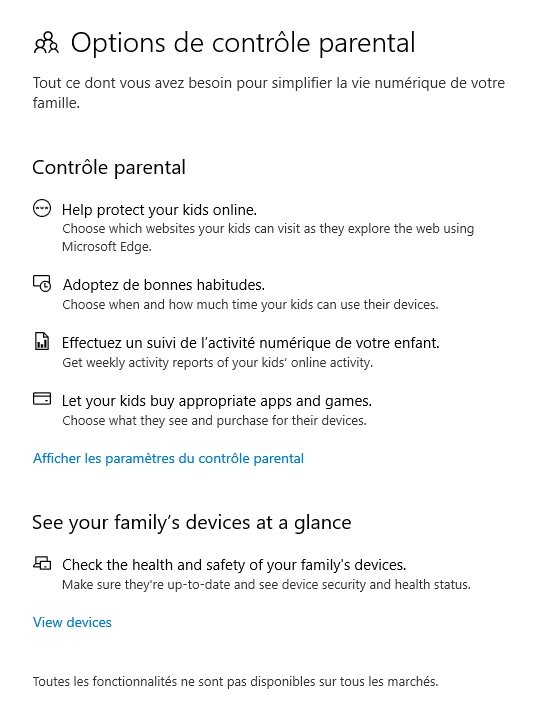
Cette section propose des liens vers des paramètres et des informations supplémentaires pour aider les parents à gérer la sécurité en ligne de leur famille. Cette section peut être masquée aux utilisateurs de l'ordinateur, une fonctionnalité utile pour les environnements professionnels souhaitant restreindre l'accès à ces options. La masquer nécessite l'utilisation de la stratégie de groupe.