
Configuration Audio
Présentation
Windows 10 offre une gamme de fonctionnalités et de paramètres pour personnaliser et gérer votre expérience audio. La configuration audio permet de contrôler le son, de sélectionner des périphériques audio, d'ajuster le volume, de personnaliser les sons système, et bien d'autres choses.
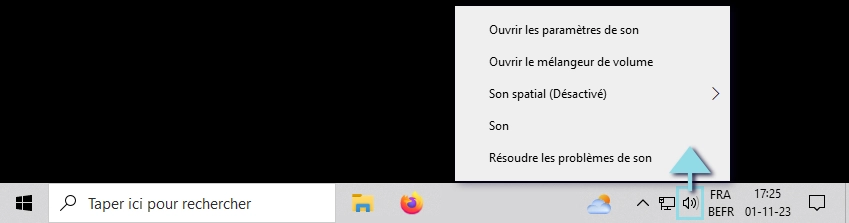
Pour accéder aux options audio, il existe plusieurs méthodes pratiques. Vous pouvez simplement effectuer un clic droit sur l'icône du haut-parleur dans la barre des tâches. Une autre méthode consiste à passer par le menu Démarrer, en suivant ce chemin : "Menu Démarrer" > "Paramètres" > "Système" > "Son". Alternativement, vous pouvez utiliser le raccourci clavier WINDOWS I pour ouvrir les paramètres, puis il vous suffit de cliquer sur "Système" > "Son".
Si vous désirez utiliser la première méthode mais que l'icône du haut-parleur n'est pas affichée dans la barre des tâches, vous pouvez l'ajouter en suivant ces étapes : "Menu Démarrer" > "Paramètres" > "Personnaliser" > "Barre des tâches" > "Sélectionner les icônes à afficher dans la barre des tâches". Une fois dans cette fenêtre, activez l'interrupteur "Volume" pour afficher l'icône du haut-parleur dans la barre des tâches.
Les Paramètres de Son
Pour accéder aux paramètres de son, vous pouvez utiliser le menu contextuel de l'icône de son située dans la barre des tâches et cliquer sur "Ouvrir les paramètres de son" ou passer par "Menu démarrer" > "Paramètres" > "Système" > "Son".
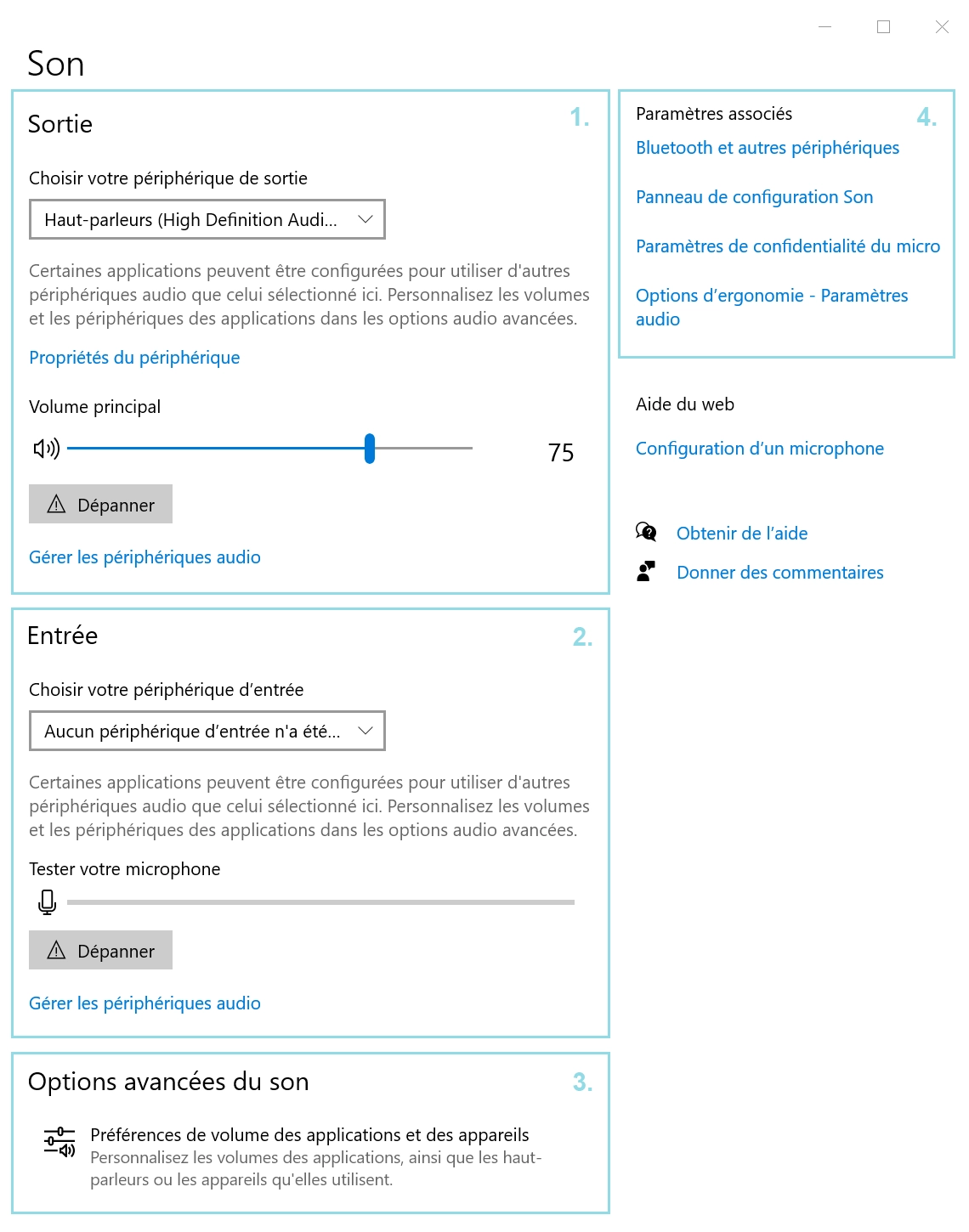
- Sortie : Permet de sélectionner le périphérique de sortie, d'activer/désactiver et tester ce dernier, d'activer/désactiver les options de spatialité du son, de régler le volume, de tenter de dépanner une potentielle panne.
- Entrée : Permet de sélectionner le périphérique d'entrée, d'activer/désactiver et tester ce dernier et d'en régler le volume.
- Options avancées du son : Permet de configurer le périphérique d'entrée/sortie ainsi que son volume en fonction des applications.
- Paramètres associés :
- Panneau de configuration Son : Permet de personnaliser les sons du système. Rendez-vous dans la section traitant du sujet pour en savoir d'avantage.
- Paramètres de confidentialité du micro : Permet de gérer l'activation/désactivation globale du microphone, ainsi que de filtrer les applications autorisées à y accéder à l'aide de commutateurs.
- Options d'ergonomie - Paramètres audio : Permet d'activer/désactiver l'audio mono ainsi que de convertir les notifications en alertes visuelles.
Le Mélangeur de Volume
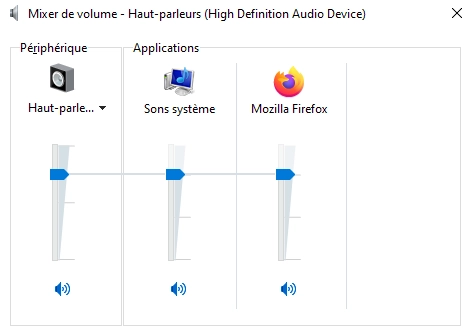
Le mélangeur de volume permet de configurer le volume pour chaque application en cours d'utilisation. Pour accéder au mélangeur de volume, vous pouvez utiliser le menu contextuel de l'icône de son située dans la barre des tâches et cliquer sur "Ouvrir le mélangeur de volume".
Configuration des Sons du Système
Dans Windows, il est possible de choisir de jouer des sons lorsque certains événements se produisent, tels que la réception de nouvelles notifications, l'envoi ou la réception de courriels, l'arrivée de mises à jour système, le verrouillage ou le déverrouillage de l'ordinateur, etc. Ces sons, appelés "sons système," peuvent être personnalisés. Pour accéder à la personnlisation des sons du système, ouvrez le menu contextuellede l'icône de son située dans la barre des tâches et cliquer sur "Son".
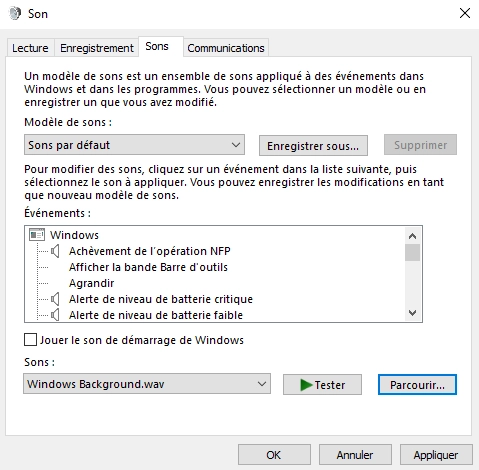
- Modèle de sons : Permet d'enregistrer, de charger ou de supprimer un thème sonore.
- Zone de modification des sons : Permet de choisir des sons correspondant à différents événements du système. Vous avez la possibilité d'ajouter vos propres fichiers sonores au format .wav en utilisant le bouton "Parcourir". Pour prévisualiser un son sélectionné, il vous suffit de cliquer sur "Tester". Il est à noter que vous pouvez réactiver le son de démarrage de Windows, mais pour le modifier, il sera nécessaire d'accéder et de modifier le registre du système.