Mise en place de l'environnement de développement
Installation de Visual Studio Code
Pour obtenir davantage d'informations sur la nature de Visual Studio Code et les procédures d'installation/configuration, veuillez consulter le chapitre dédié.
Installation de PHP
Avant de détailler la procédure d'installation, sachez que vous pouvez trouvez toutes ces informations dans la langue de votre choix sur la documentation du site officiel de PHP : php.net/docs.
installer PHP sur macOS
Bien que PHP soit généralement présent sur les systèmes macOS, il se pourrait que votre version ne soit plus à jour.
- Vérifiez la dernière version stable de PHP sur le site officiel: php.net/downloads.
- Dans le terminal, vérifier sa propre version de PHP : php -v.
- Si la version n'est pas à jour ou que PHP n'est pas installé, vérifier si Homebrew est installé : brew help.
- Si Homebrew n'est pas installé, entrez la commande suivante dans le terminal : /bin/bash -c "$(curl -fsSL https://raw.githubusercontent.com/Homebrew/install/HEAD/install.sh)".
- Installer la dernière version stable de PHP : brew install php.
- Pour vérifier que l'installation s'est bien déroulée, relancez le terminal et affichez votre version de PHP avec la commande suivante : php -v.
Installer PHP sur Ubuntu/Debian
Pour accéder à PHP en lignes de commande, il faut installer PHP-CLI (PHP Command Line Interface). Sur Ubuntu/Debian, il suffit d'ouvrir le terminal et d'y entrez la ligne de commande suivante : sudo apt install php-cli.
Installer PHP sur Windows
- Vérifiez la dernière version stable de PHP sur le site officiel: php.net/downloads.
- Dans le terminal, vérifier sa propre version de PHP : php -v.
- Si PHP n'est pas encore installé ou s'il s'agit d'une ancienne version, retournez sur dans la section "download" du site officiel de PHP et cliquez sur le lien "windows download" de la dernière version stable.
- Sur cette page vous découvrirez différentes variantes de la version que vous aurez choisi, téléchargez la version "x64 Non Thread Safe" au format ZIP.
- Rendez-vous dans les variables d'environnement système en vous aidant de la barre de recherche windows. Écrivez-y par exemple "variables d'env", cliquez sur "modifier les variables d'environnement système", ensuite sur "variables d'environnement".
- Dans la partie variable d'environnement utilisateur, double-cliquez sur "path".
- Si une variable contenant le chemin vers une ancienne version de PHP y est déjà présent, effacez la.
- Appuyez sur le bouton "nouveau" et ajoutez le chemin du dossier que vous avez créé pour décompresser les fichiers de PHP.
- Ouvrez à nouveau le terminal et entrez-y php -v pour vérifier si l'installation s'est bien déroulée. Il se peut que vous rencontriez une erreur, si tel est le cas, sachez que PHP a besoin d'une certaine version du compilateur Windows pour fonctionner. Le compilateur en question sera toujours présent sur le site officiel de PHP dans la partie gauche de la page où vous avez téléchargé votre fichier ZIP.
Vous auriez également eu la possibilité d'installer PHP en utilisant un gestionnaire de paquets pour Windows tel que Scoop : scoop.sh.
Installation des extensions pour Visual Studio Code
Il existe de nombreuses extensions qui facilitent le développement en PHP. Pour l'instant, nous allons nous concentrer sur l'installation de deux d'entre elles :
PHP Intelephense (Ben Mewburn)
PHP Intelephense propose des fonctionnalités avancées telles :
- Autocomplétion : Fournit des suggestions intelligentes pour les fonctions, les méthodes, les variables et les classes pendant que vous tapez, ce qui accélère le processus de codage et réduit les erreurs de syntaxe.
- Définition : Permet de cliquer sur une fonction, une méthode, ou une variable (raccourci : CTRL + Clic gauche de la souris sur l'élément) pour accéder directement à sa définition dans le code source.
- Info-bulle : En survolant des éléments du code tels que les fonctions, les méthodes, les variables et les classes, vous obtenez des informations contextuelles détaillées. Ces info-bulles vous permettent de consulter des détails comme les signatures de fonction, les types de variables, et des commentaires de documentation.
- etc.
PHP Debug (Xdebug)
PHP Debug permet d'exécuter des scripts PHP en mode débogage, de définir des points d'arrêt, de surveiller les variables en temps réel, et de suivre le flux d'exécution du code.
- Demander la procédure d'installation en fonction de la configuration PHP :
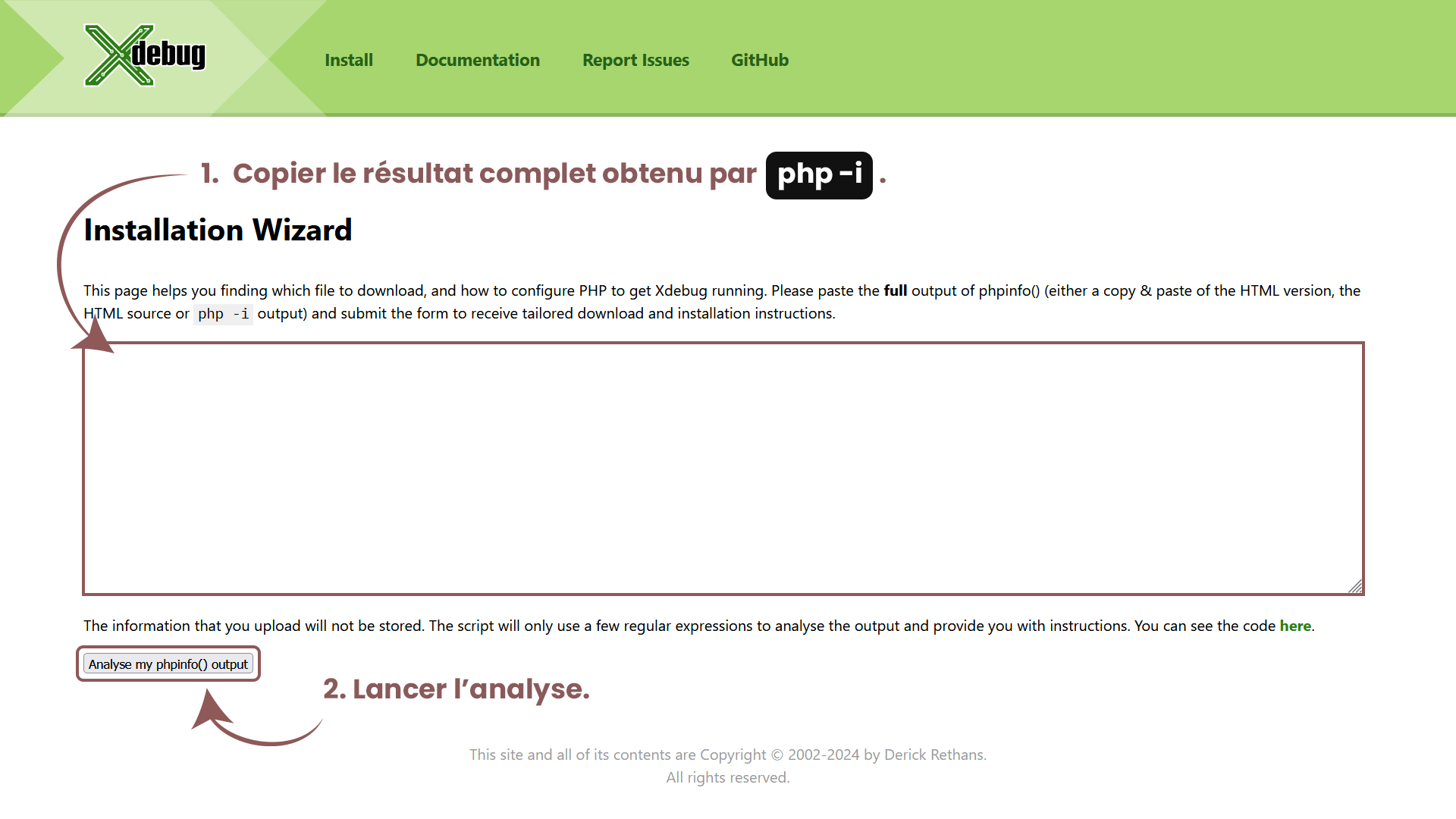
- Récupérer la configuration de PHP en exécutant la commande suivante dans le terminal : PHP -i.
- Copier le résultat au complet dans la zone de texte du site officiel de Xdebug : xdebug.org/wizard et lancer l'analyse.
- Télécharger le fichier ".dll" proposé. Ensuite, le renommer en "php_xdebug.dll" et le copier dans le sous-dossier "ext" de la racine du dossier de PHP.
- Configuration de Xdebug dans le fichier "php.ini situé à la racine du dossier "PHP" :
- Chercher la ligne zend_extension et modifier sa valeur : zend_extension = xdebug (décommenter si nécessaire en retirant le caractère ; en début de ligne).
- Ajouter les lignes suivante à la fin du fichier :
- [xdebug] : Utilisé pour organiser sa configuration.
- xdebug.mode = debug,develop :
- debug : Points d'arrêt, exécution pas à pas, etc.
- develop : Messages d'erreur plus détaillés, colorisation et formatage du var_dump, etc.
- xdebug.start_with_request = true : Permet de démarrer automatiquement le débogueur lorsqu'une requête est effectuée, que ce soit une requête HTTP (pour les applications web) ou CLI (en lignes de commande).
- xdebug.cli_color = 2 : Applique aussi des couleurs dans le terminal.
- Configurer Visual Studio Code :
- Installer l'extension PHP Debug (Xdebug).
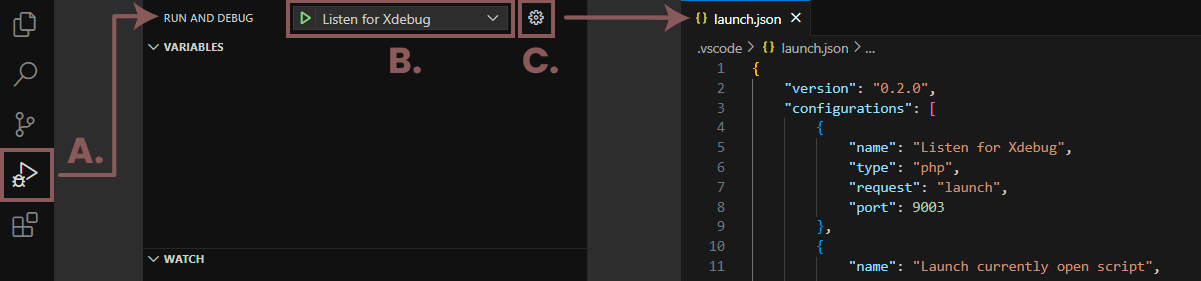
- Ouvrir la fenêtre du débogueur en cliquant sur l'icone "Run and Debug" (A) ou en utilisant le raccorci clavier CTRL + SHIFT + D.
- Ouvrir le fichier "launch.json" en cliquant sur la roue crantée du débogueur (C).
- S'assurer que les valeurs liées aux ports sont égales à 9003.
- Lancer le débogage du script :
- Configurer les points d'arrêt en cliquant à gauche des lignes de code que l'on souhaite mettre en pause lors du débogage.
- Cliquer sur le bouton "Listen for Xdebug" (B) pour lancer le débogage.
- Si le script doit interagir avec l'utilisateur, par exemple via la fonction readline(), il est nécessaire de l'exécuter directement dans le terminal à l'aide de la commande php suivie du nom du fichier à exécuter.
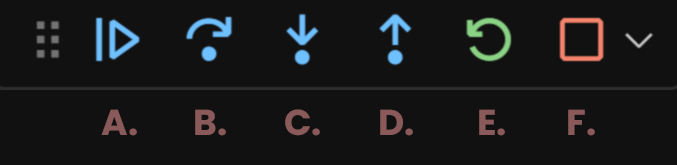
- Utiliser les icones de navigation de PHP Debug pour circuler dans le code :
- A. Continuer (F5) : Se rendre au point d'arrêt suivant.
- B. Étape suivante (F10) : Passer à l'instruction suivante.
- C. Entrer dans (F11) : Passer à l'instruction suivante et entrer dans les fonctions/méthodes/importations qui sont appelées.
- D. Sortir de (SHIFT + F11) : Sortir de la fonction/méthode/importation courante.
- E. Relancer (CTRL + SHIFT + F5) : Relancer le débogage.
- F. Arrêter (SHIFT + F5) : Arrêter le débogage.